一、下载收银(荟管店)APP
1、下载路径一
点击下载测试安装包 (支持操作系统Android or HarmonyOS)
注1:如安装过其他荟管店版本,需要先卸载旧版本在安装此版本测试。
注2: 不建议手持机安装此APP,受硬件性能影响操作体验比较差一些,建议使用手机安装使用体验效果比较好。
注3:注意不能使用正式商户商编进行测试,此为内测版本非正式版。
注4: 代理商参与内测可以提供测试用软件商编号,联系客服告知需要测试手机收银APP,申请需要加商编到灰度环境。
2、下载路径二
注:目前聚商荟后台二维码下载非最新手机收银版本,请先使用下载路径一方法下载APP安装包
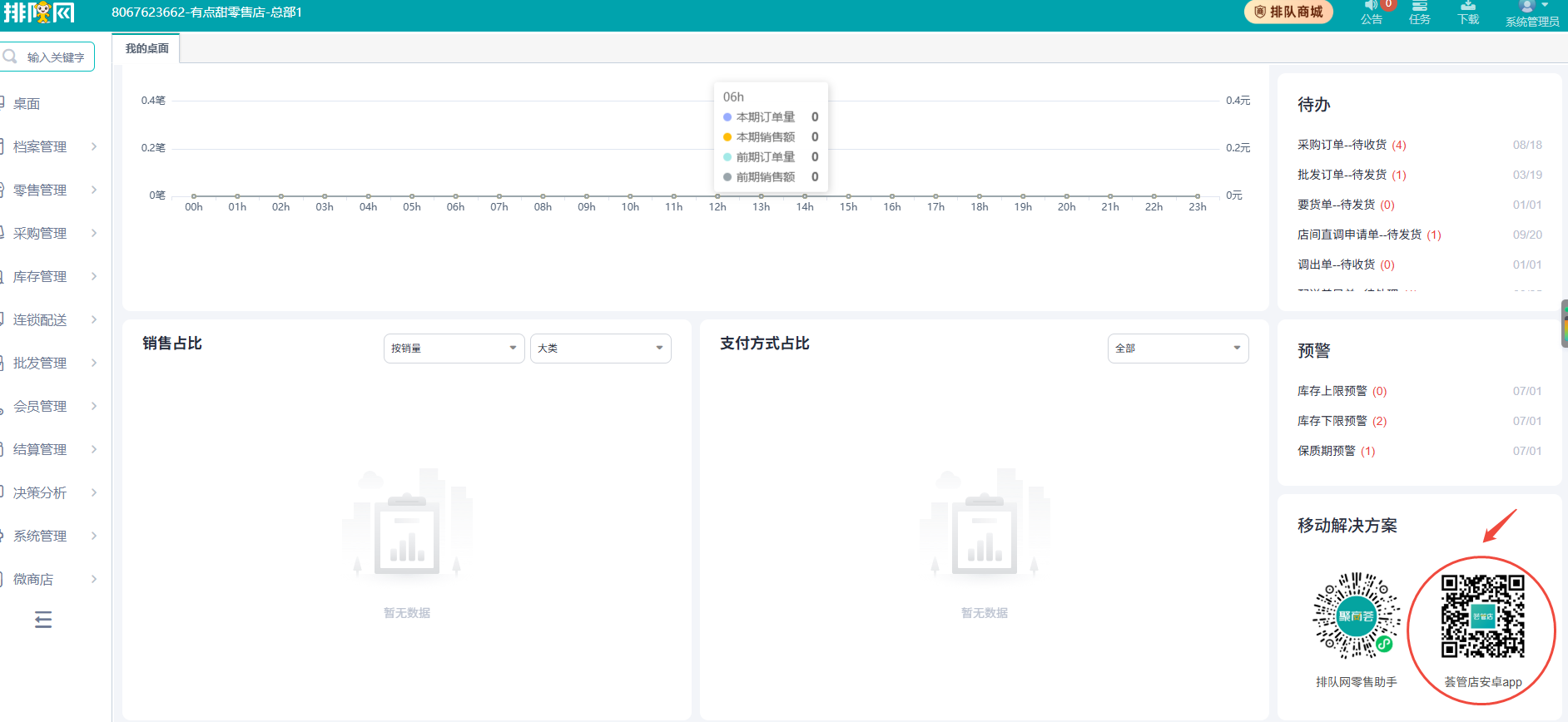
登录聚商荟任意商户后台,在首页右下角有荟管店APP下载二维码,手机浏览器打开扫码功能在扫码下载安装即可。
二、添加收银模块
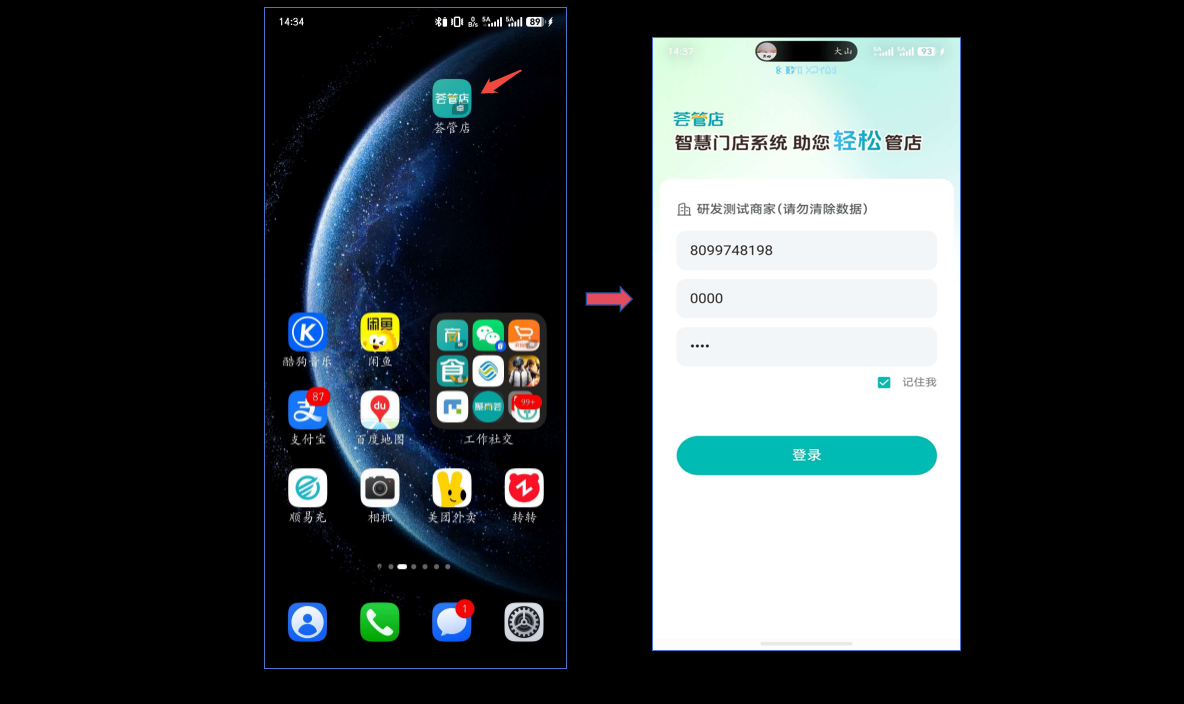
1、员工登录APP
打开手机桌面应用(荟管店),使用员工账号登录。
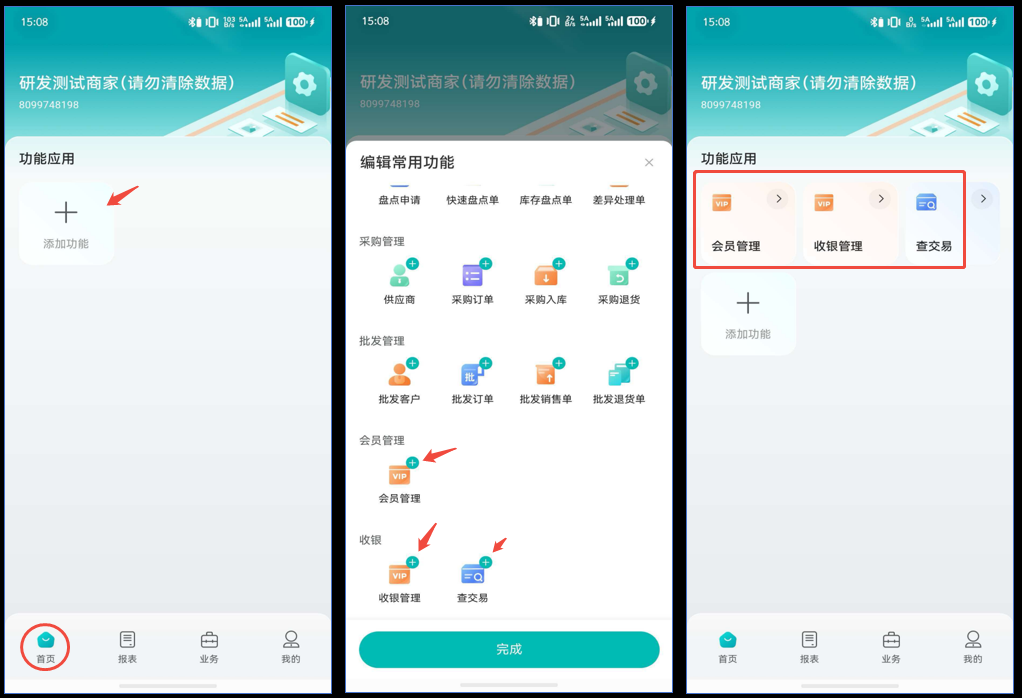
2、首页丨添加功能模块
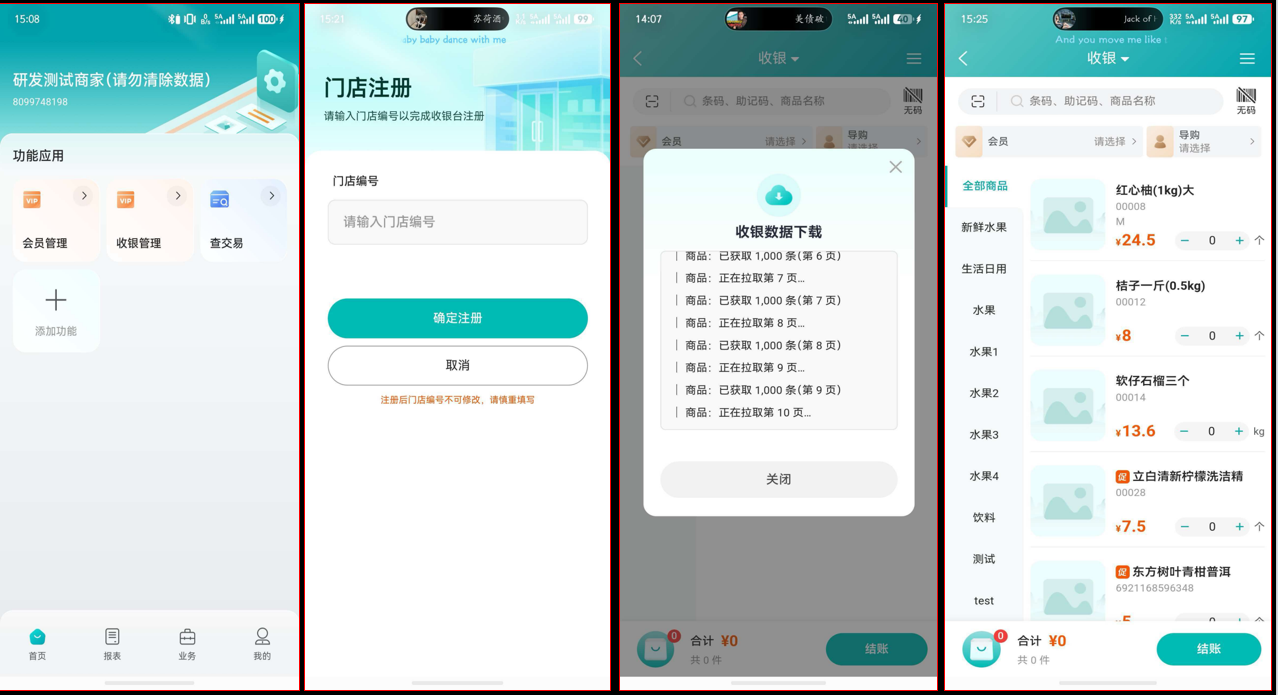
在app首页,点击+添加功能,分别添加会员管理-收银管理-查交易,这个三个常用收银模块功能。
三、收银操作
1、注册收银门店
点击收银管理->进入门店注册->输入门店编号->确定注册->自动下载商品数据信息->进入收银台界面
注1:门店编号获取路径->聚商荟后台->档案管理->门店信息->编号
注2:首次下载数据耗时会比较久一些属于是正常现象
注3:当前收银版本仅支持点单-整单备注-结账-挂单-取单-打印小票-补打小票,其他功能后续迭代增加支持。
2、收银台主页功能列表菜单
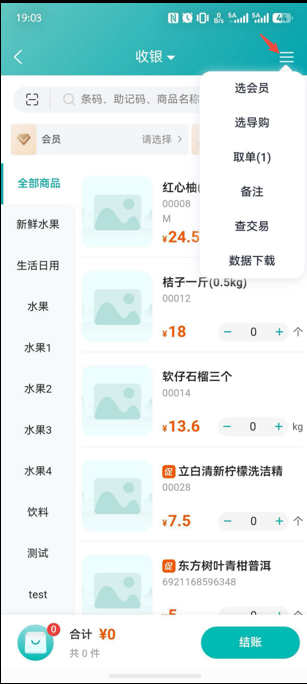
选会员:读取会员
选导购:选导购员方便提成方案和按导购员销售商品统计
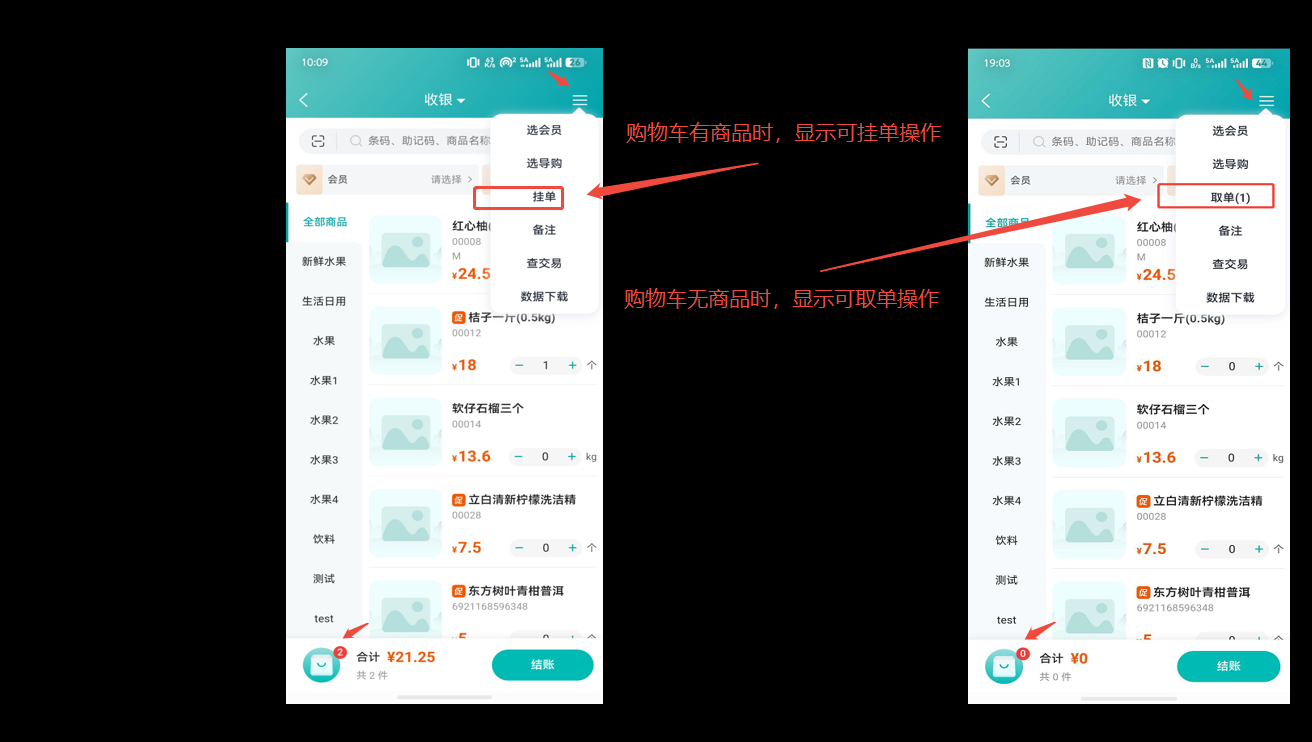
取单/挂单:购物车有商品时显示可挂单,购物车显示无商品时显示可取单
备注:订单打印备注信息/后台订单查询备注信息
查交易:查询当前POS已支付交易订单
数据下载:手动更新下载更新后台最新商品和参数设置信息
3、选择商品点单方式
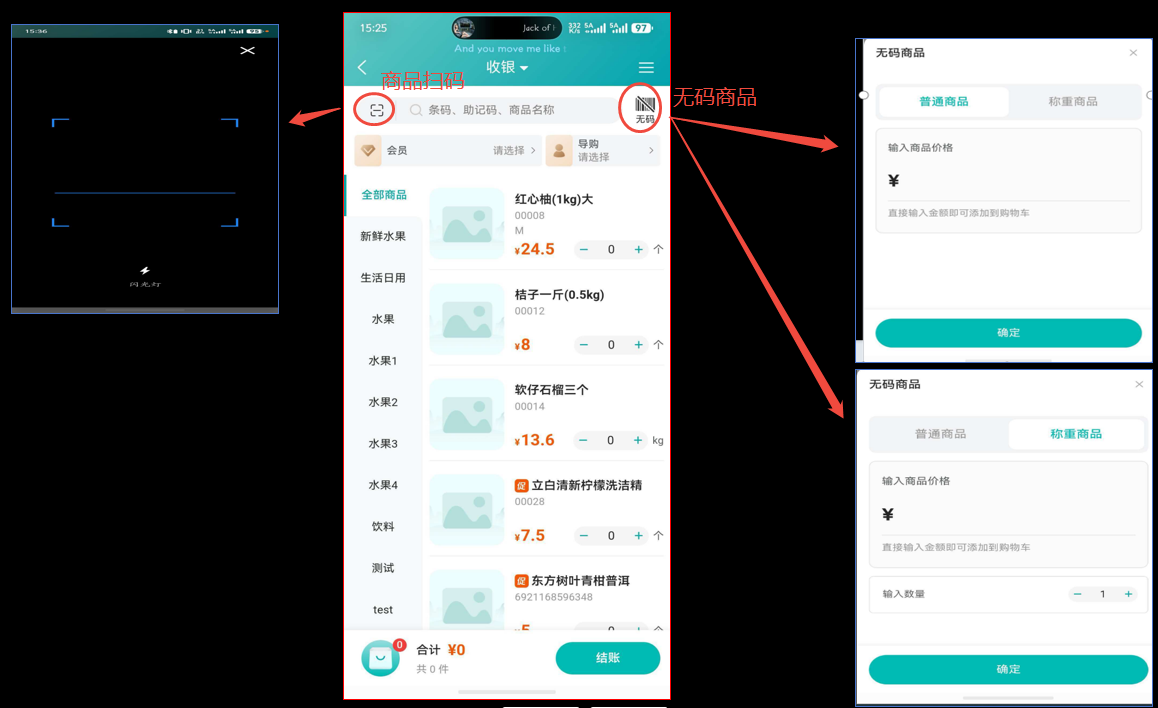
如下图所示
(1)收银台左上角可以点击扫描图标,扫商品条码或13位/18位条码价签完成商品点单操作。
(2)无码商品可以点击右上角无码图标,可以选择普通商品(计件)输入单价,也可以选择称重商品输入单价和称重数量,完成商品点单。
4、商品挂单/取单操作
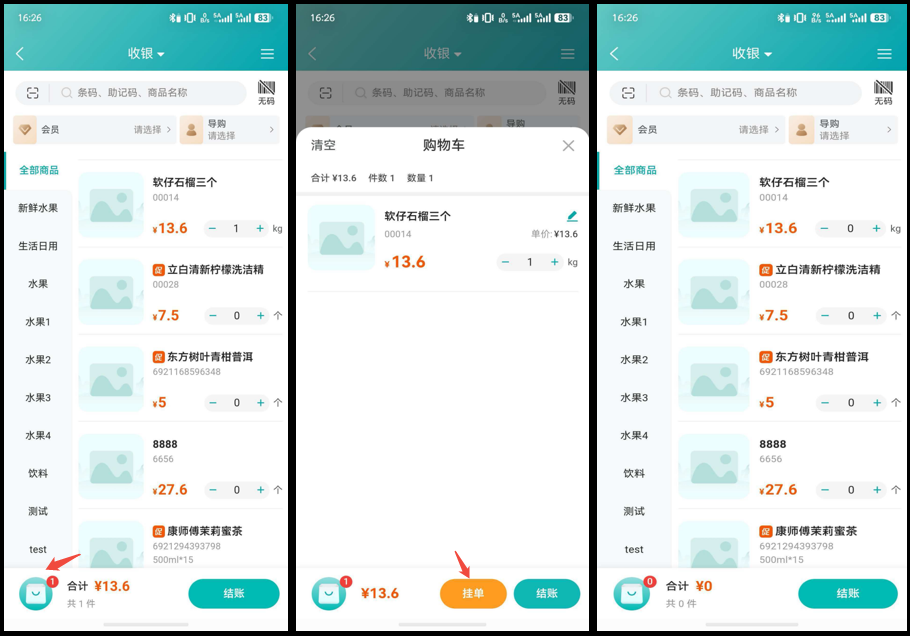
- 功能栏里丨操作挂单/取单
- 购物车里丨也可以操作商品挂单
商品点单后,进入购物车,点击挂单,可以挂起当前订单,购物车清零,可以再次点新单
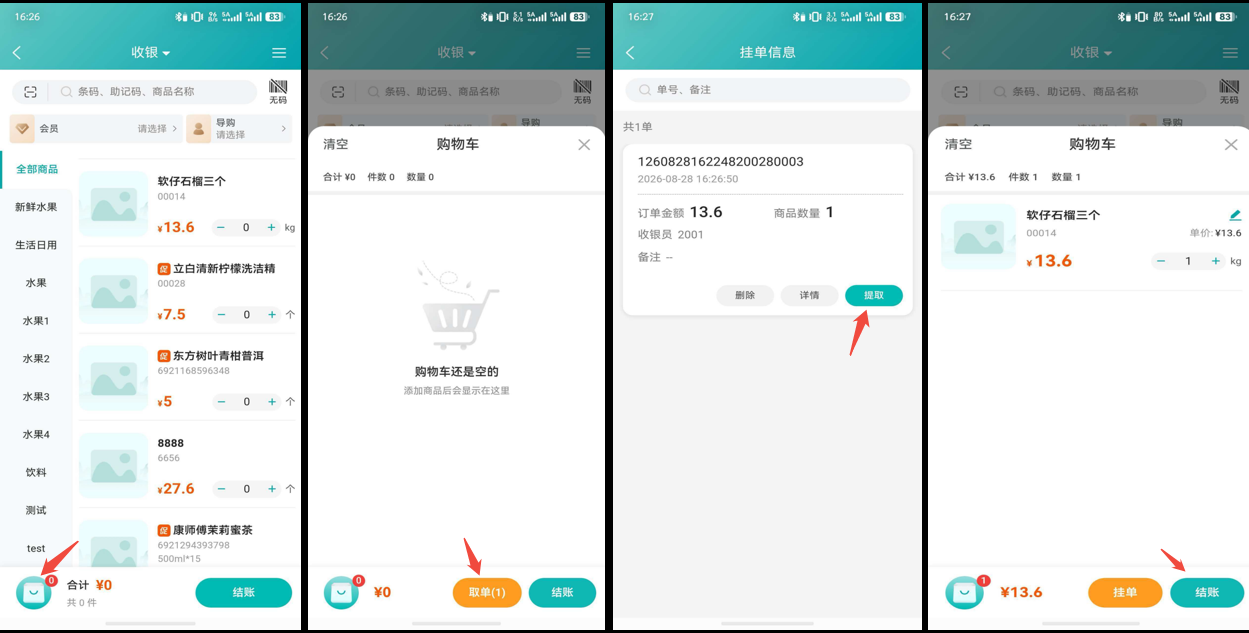
- 购物车里丨也可以操作商品取单
购物车显示0商品状态下,进入购物车会显示挂单按钮,进入取单,选择订单取出结账即可
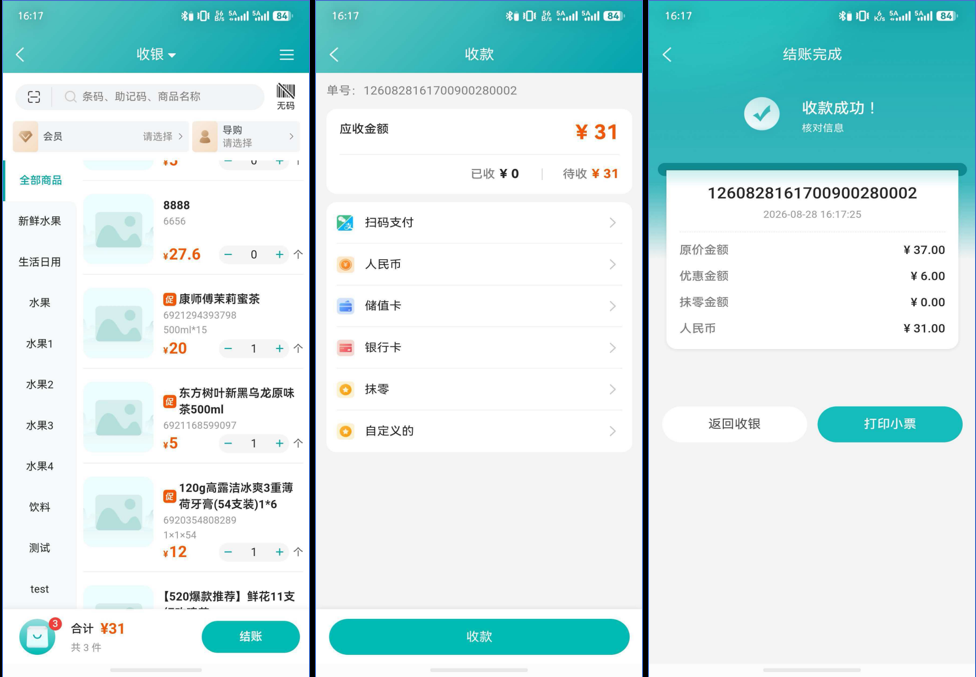
4、收银结账
点击结账->选择支付方式->完成收款->打印小票
注1:付款方式目前支持微信/支付宝/储值卡/银行卡/抹零/自定义支付方式
注2:当前暂不支持票券核销,会员票券,第三方如抖音券,美团券,下个版本安排迭代在做支持
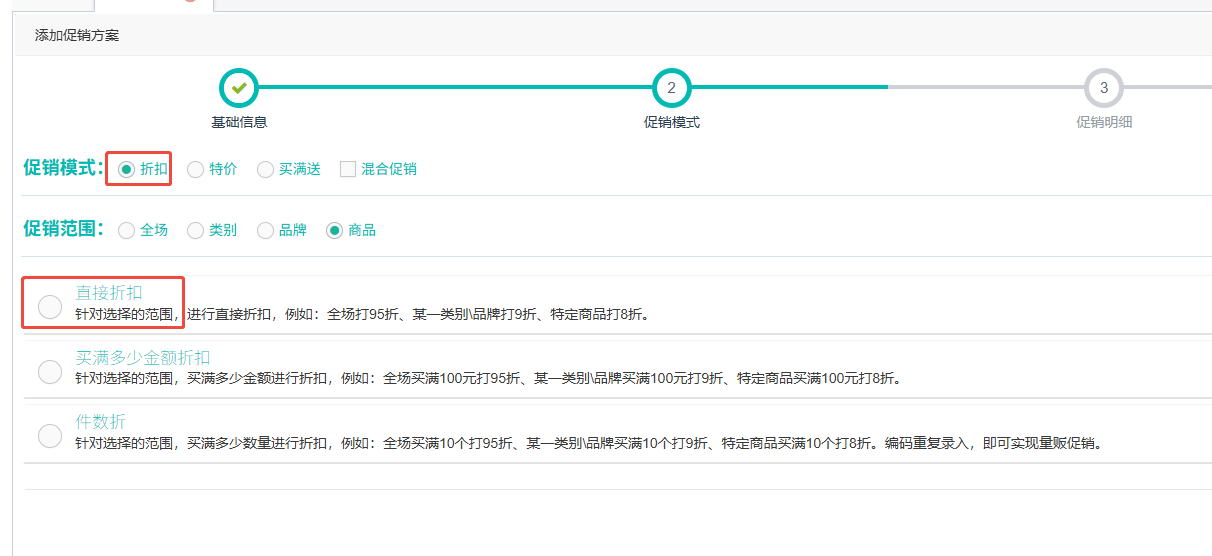
5、促销方案设置
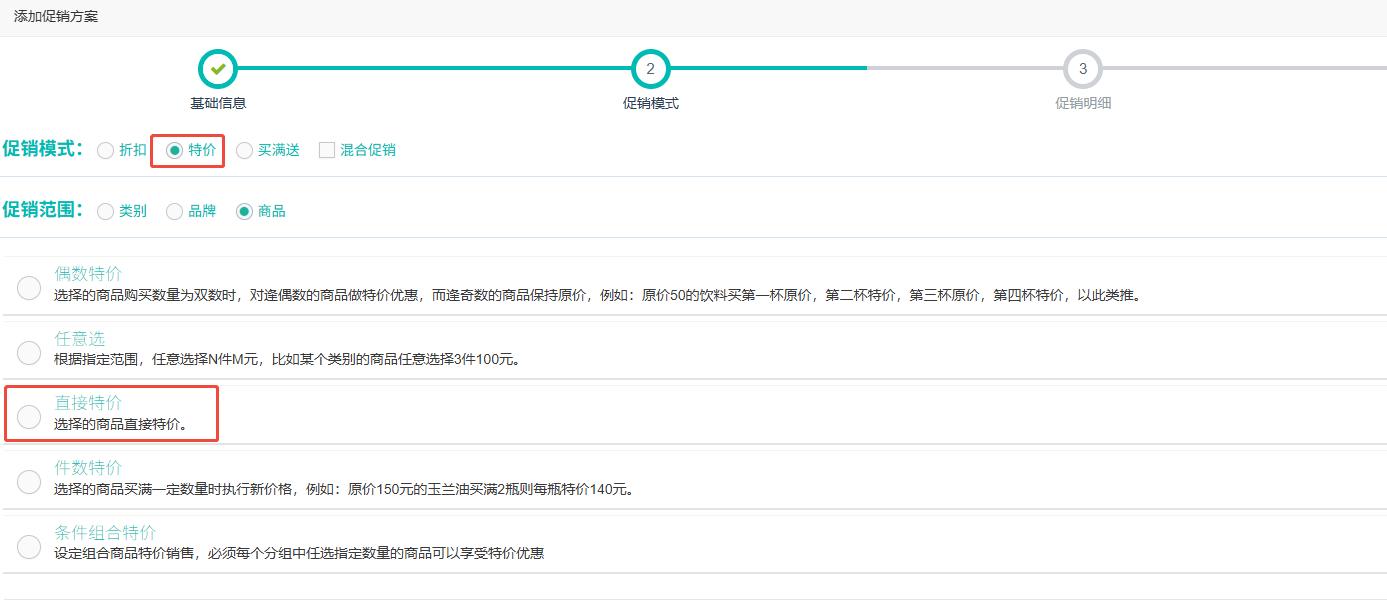
促销模式:仅支持特价和折扣
促销范围:仅限直接特价和直接折扣
数据同步:后台做完促销方案,手机端可以在功能栏里做数据下载操作,或者返回首页,重进收银管理模块会自动加载更新数据。
其他说明:暂不支持其他促销形式方案,后续迭代在做支持
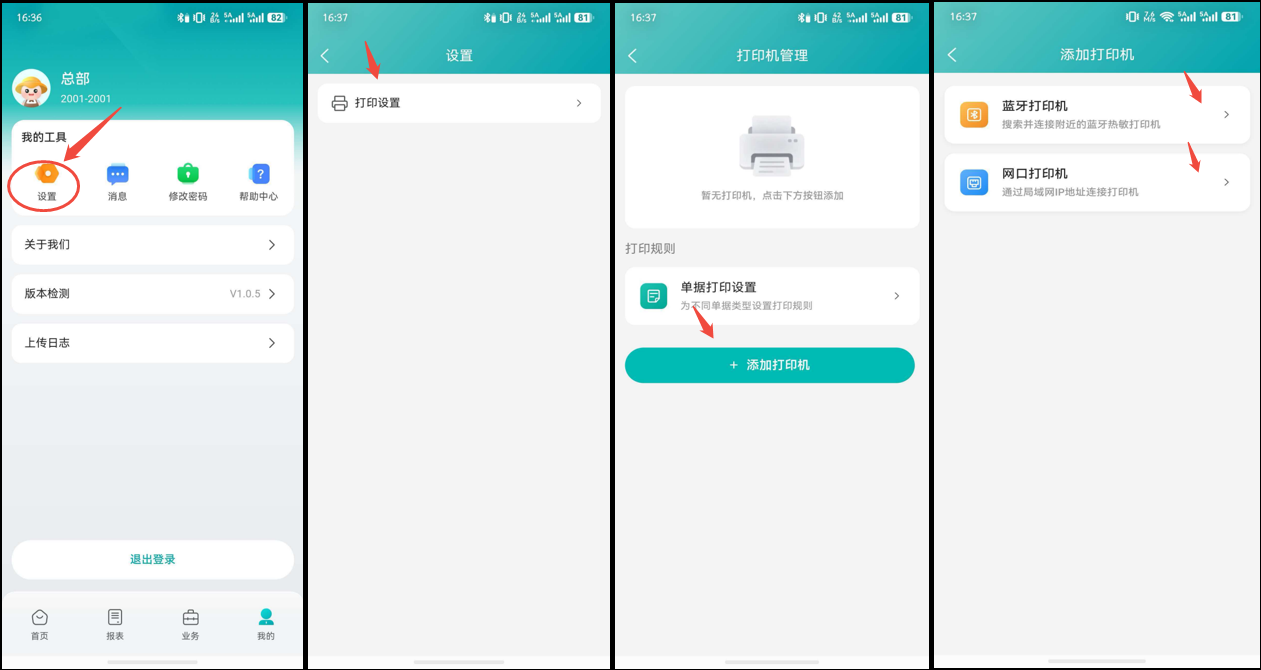
四、打印机设置(蓝牙打印机)
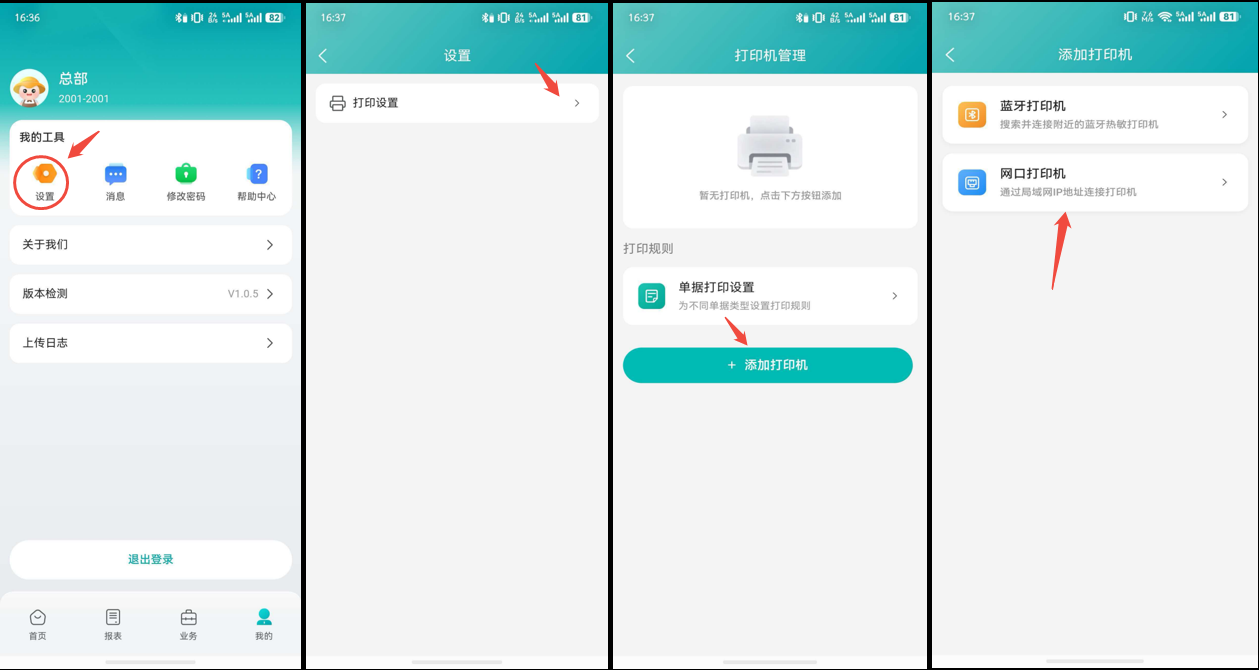
在APP里进入我的->设置->打印设置->添加打印机->选择打印机类型->选蓝牙打印机。
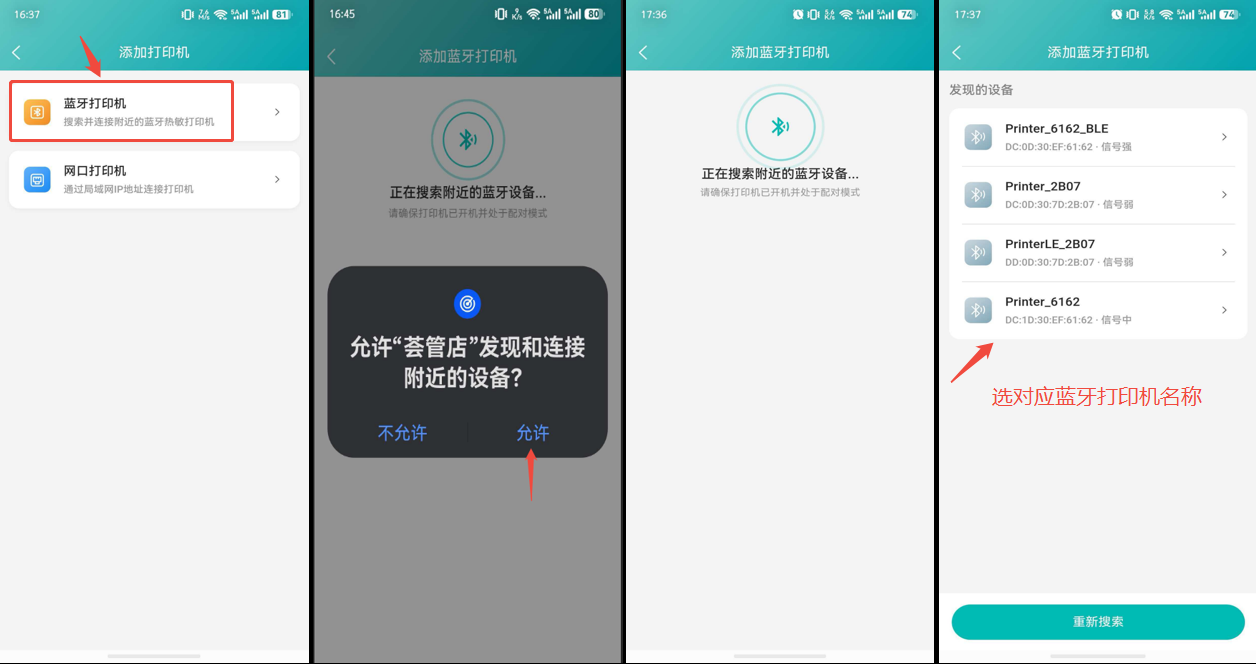
1、添加蓝牙打印机
选蓝牙打印机类型->搜索可连接蓝牙打印机->选择需要打印出单打印机名称->连接成功
注:同一台蓝牙打印机不允许多台设备同时蓝牙连接,否则无法使用蓝牙打印正常打印。
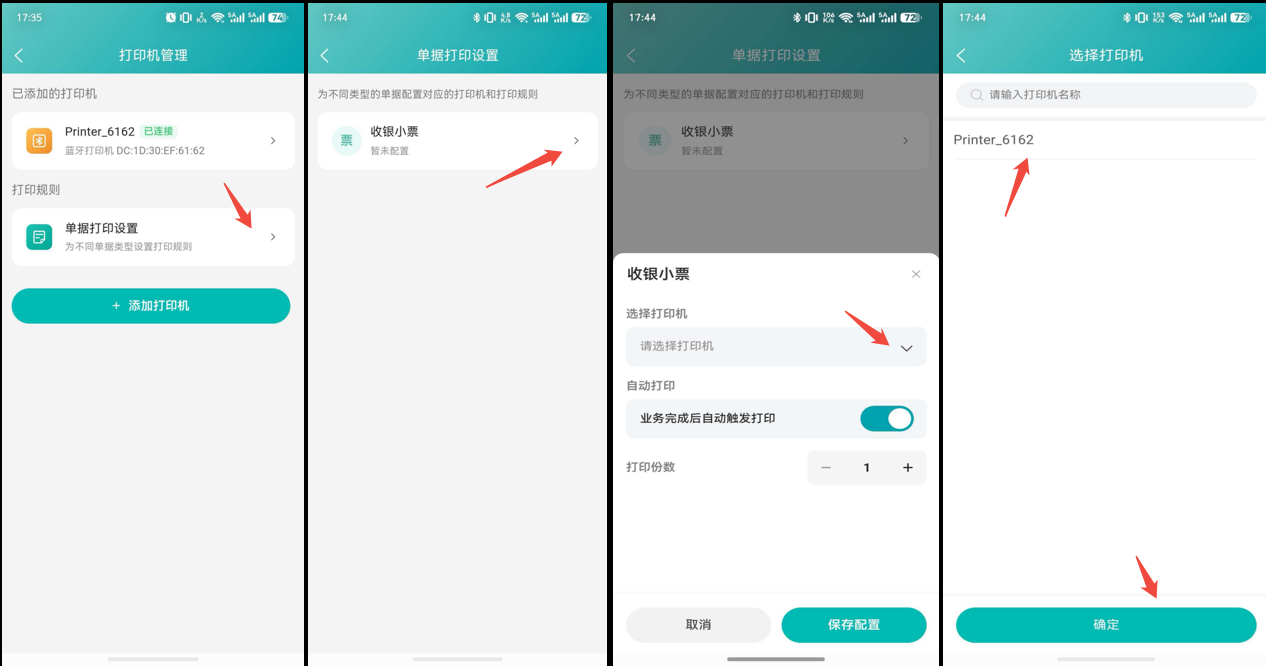
2、蓝牙单据打印设置
添加蓝牙打印机连接成功后->进入打印机管理->单据打印设置->收银小票->选择蓝牙打印机名称(多打印机情况下可以切换指定打印)->确定->启用参数业务完成后自动触发打印->设置打印小票份数->保存配置。
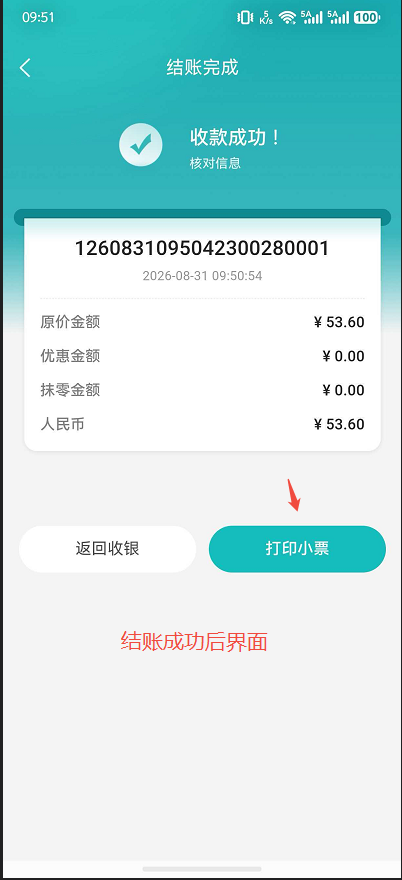
注:启用自动打印参数业务完成后自动触发打印,此参数如不勾选结账后不会打印小票,需要在结账后界面手动点击打印小票,如下图所示。
3、蓝牙打印小票模板设置
注:打印模板内容固定不支持设置
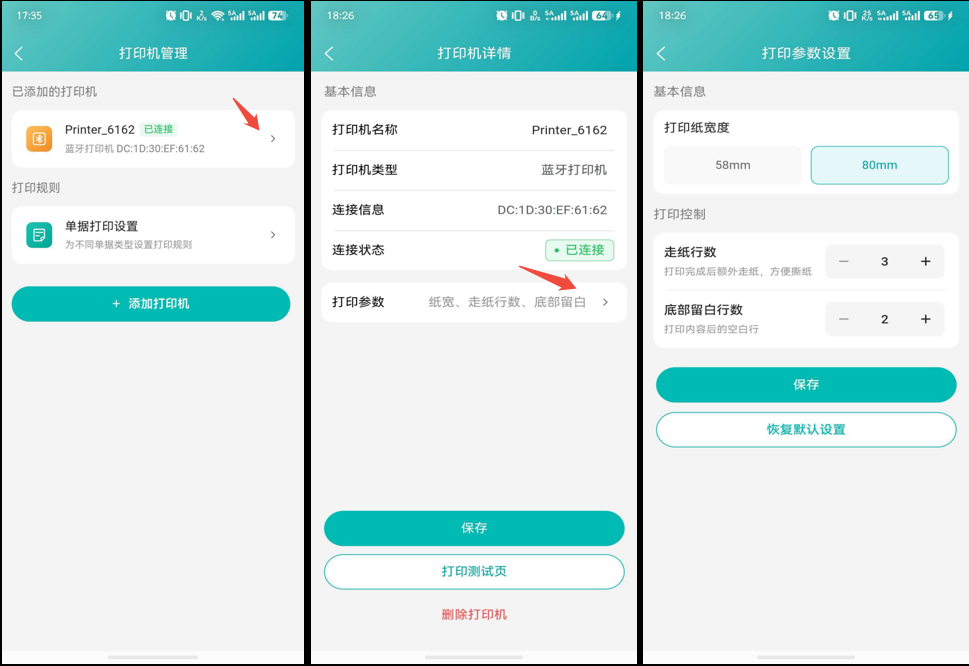
选择已添加的打印机->打印参数->选择打印纸张宽度58mm/80mm->走纸行数(打印完成后额外走纸,方便撕纸)->底部留白行数(打印内容后的空白行)
4、设置蓝牙打印机指令集为ESC模式
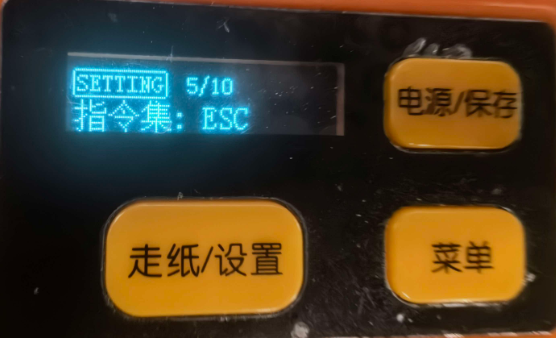
当前版本收银不支持TSPL/CPCL指令集打印标签小票,暂时只支持ESC指令集打印热敏小票,连接打印成功后需要注意,检查设置好蓝牙打印机指令集为ESC,蓝牙打印机型号不同设置指令集方法有区别,具体需要咨询打印机厂家。
5、蓝牙打印单据效果
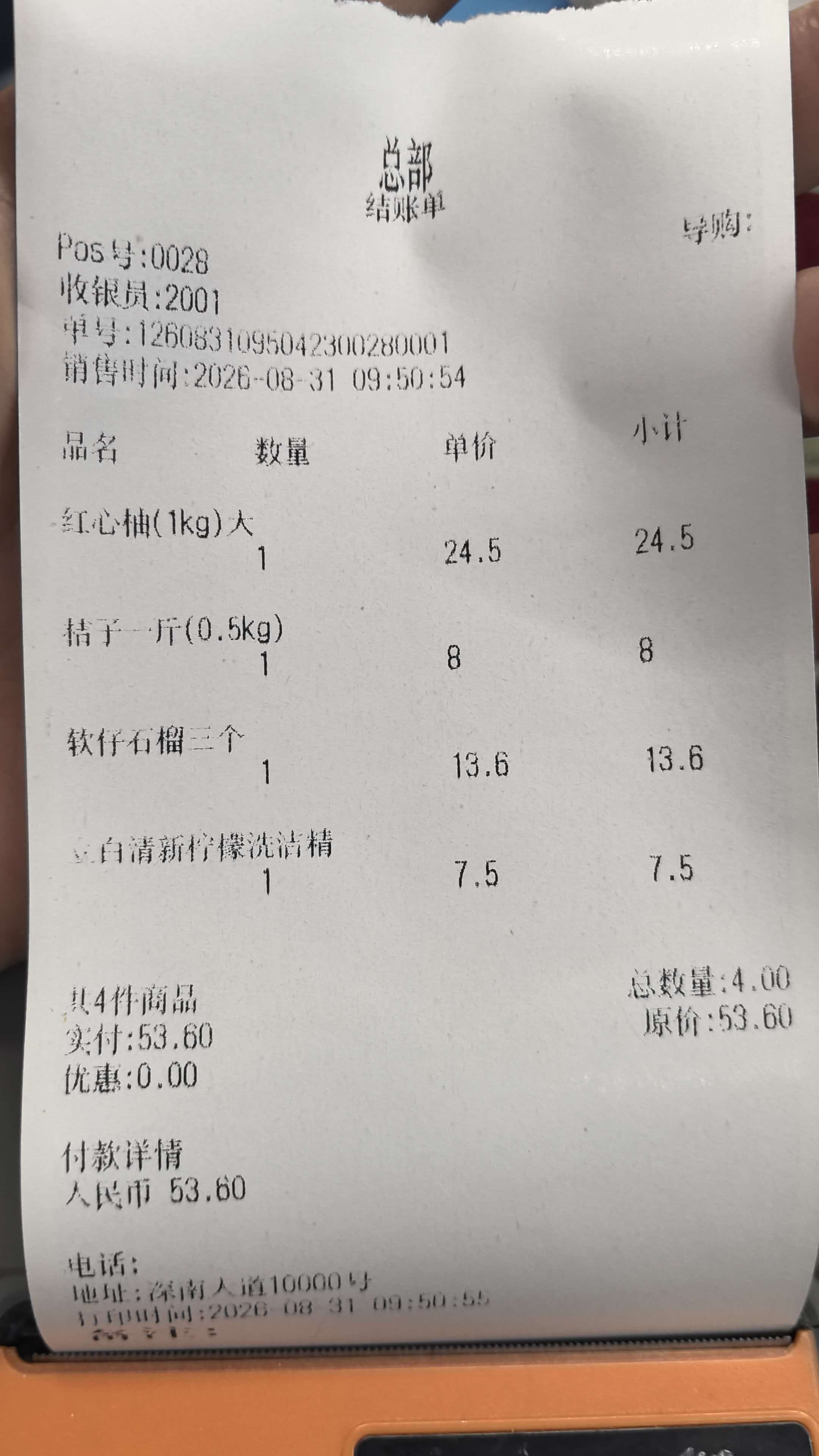
手机收银结账后,蓝牙打印机会自动打印出结账小票。
五、打印机设置(网口打印机)
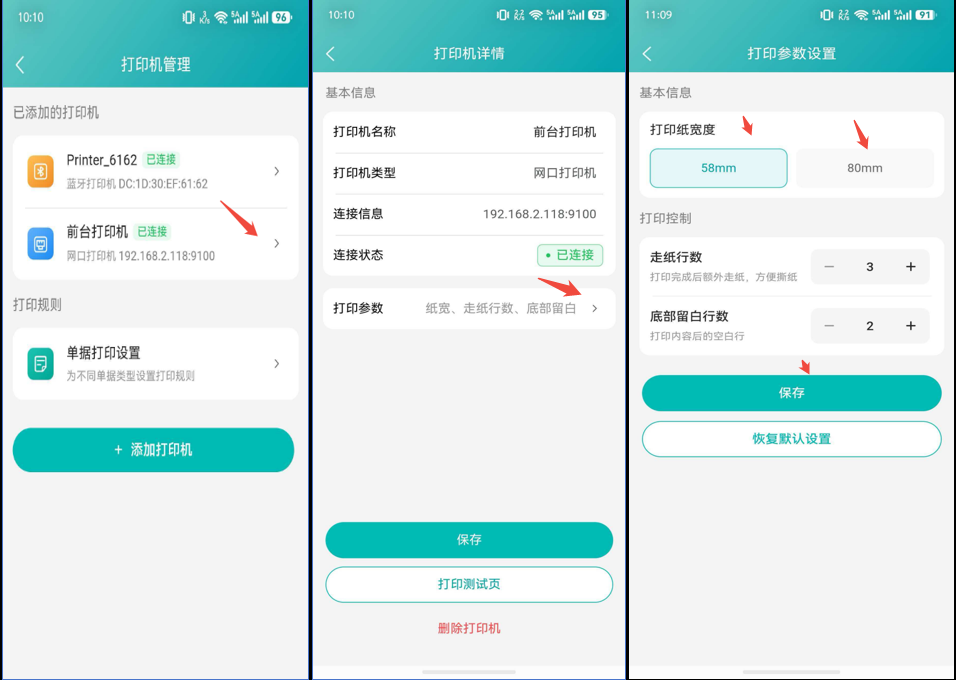
在APP里进入我的->设置->打印设置->添加打印机->选择打印机类型->选网口打印机。
1、添加网口打印机
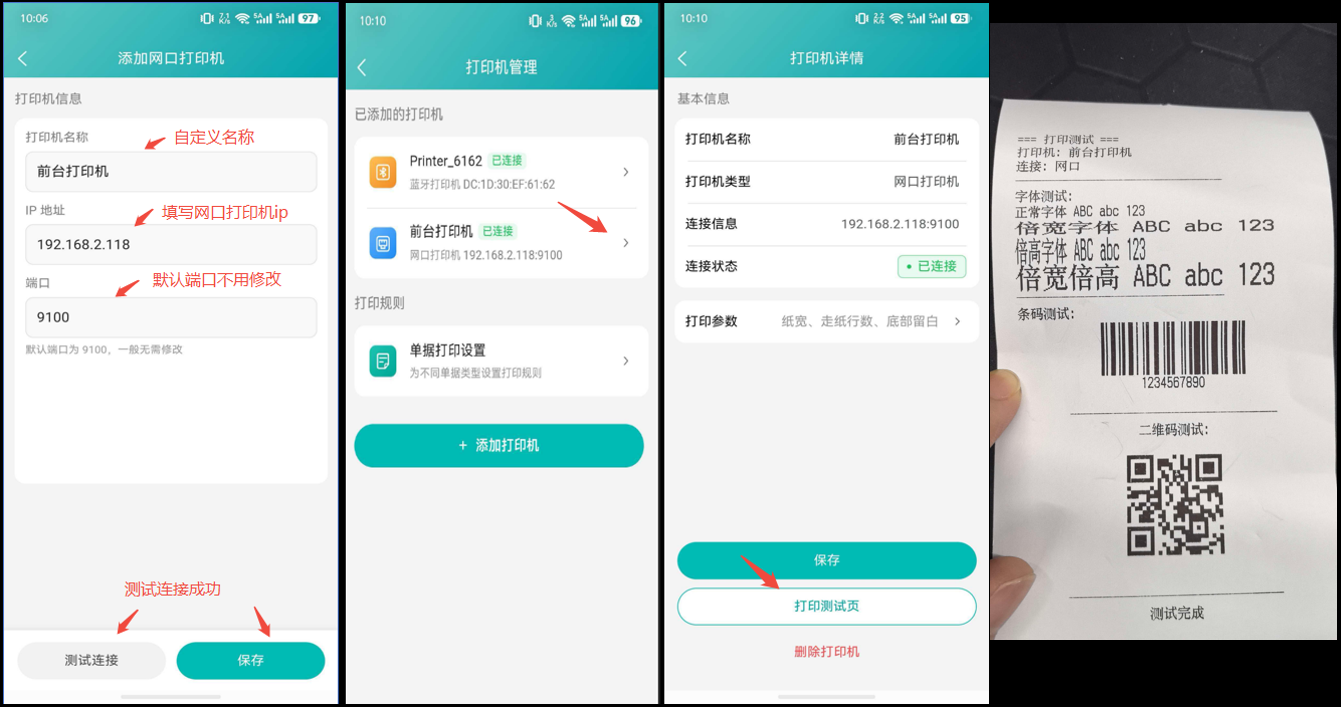
选择网口打印机->添加打印机名称/IP地址/端口9100->点测试连接,提示连接成功说明网络连通正常(手机连接wifi和打印机必须要确保在同一网络和网段环境)->保存->返回打印机管理,进入新增的网口打印机,点击打印测试页查看打印是否出纸,正常出纸打印机就添加好了。
2、网口单据打印设置
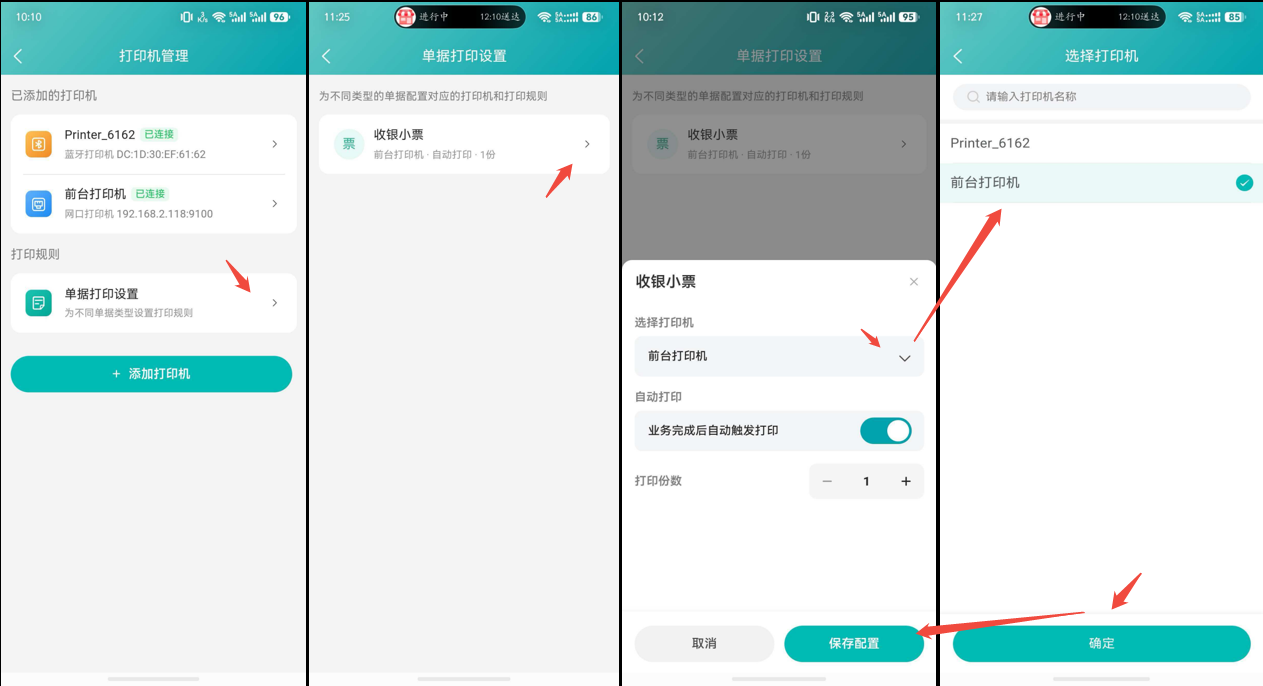
添加网口打印机连接成功后->进入打印机管理->单据打印设置->收银小票->选择网口打印机名称(多打印机情况下可以切换指定打印)->确定->启用参数业务完成后自动触发打印->设置打印小票份数->保存配置。
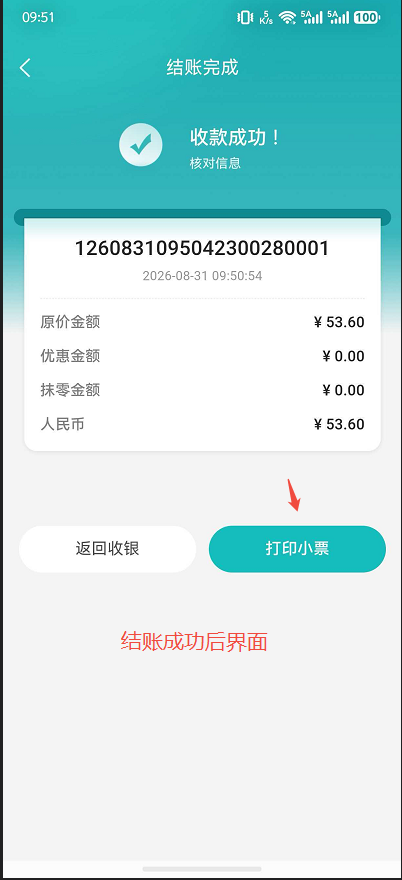
注:启用自动打印参数业务完成后自动触发打印,此参数如不勾选结账后不会打印小票,需要在结账后界面手动点击打印小票,如下图。
3、网口打印小票模板设置
注:打印模板内容固定不支持设置
选择已添加的打印机->打印参数->选择打印纸张宽度58mm/80mm->走纸行数(打印完成后额外走纸,方便撕纸)->底部留白行数(打印内容后的空白行)
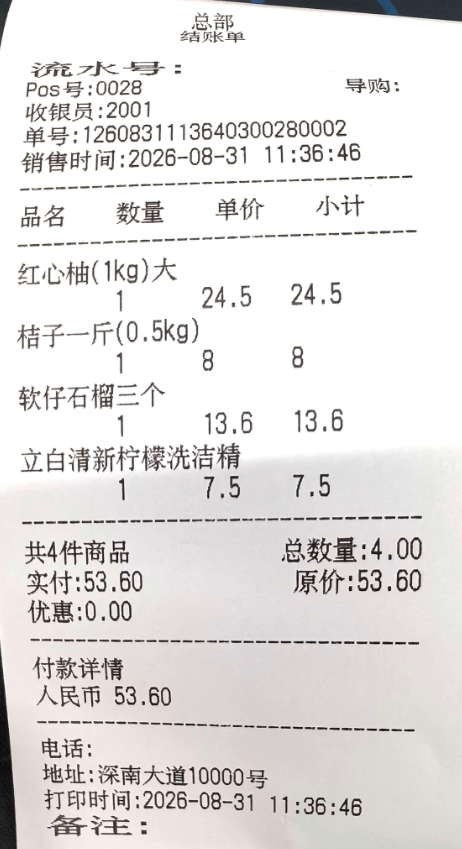
4、网口打印机打印效果
手机收银结账后,网口打印机会自动打印出结账小票。
六、会员管理模块
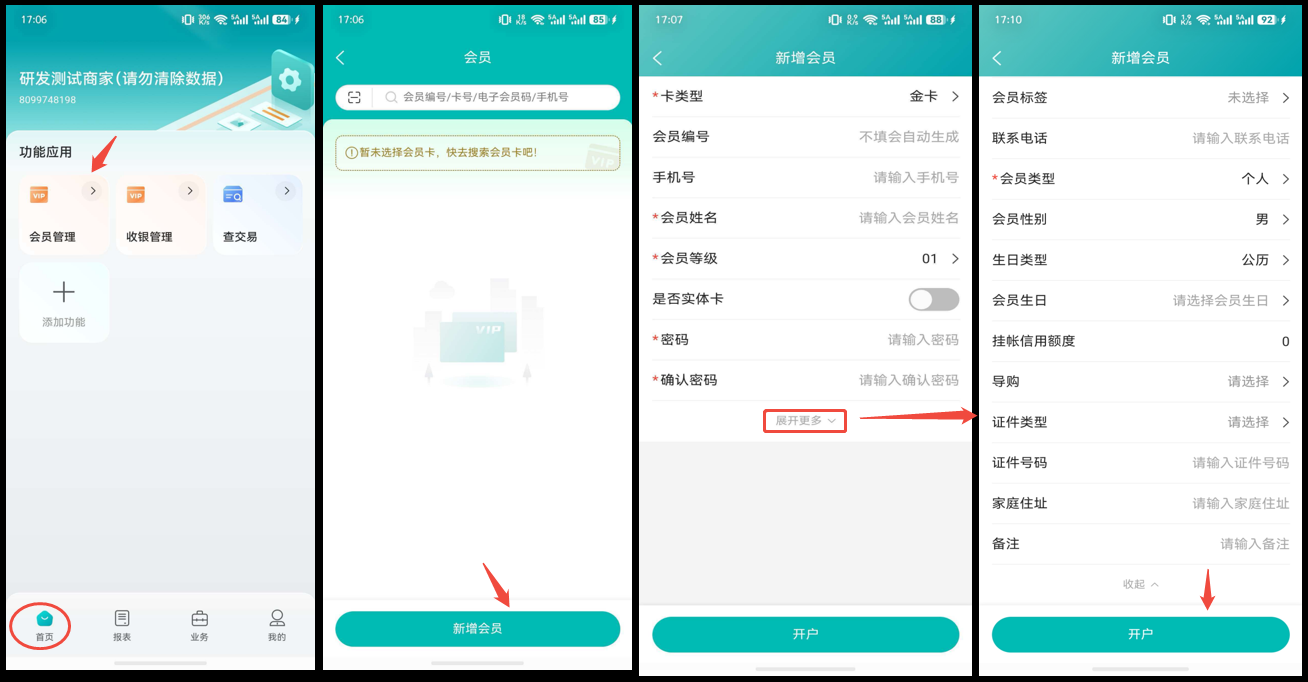
在APP里进入首页->会员管理
1、新增会员开户
注:*号为必填选项,其他为选填
*卡类型:必选
会员编号:不填会自动生成
手机号:建议填写方便查询会员
会员姓名:必填
会员等级:必选
是否实体卡:实体卡需要开启,并填写卡号开户,电子卡不需要开启此参数
*密码:必填
*确认密码:必填
注:支付时如需免密支付点此设置,开户需要先设置默认密码
展开更多▽
隐藏选项可填可不填
2、查询会员卡信息
支持通过手机号/卡号/会员编号/电子会员码/查询到会员信息,点击会员卡,可以进入会员设置主界面。
注:不支持会员模糊查询功能(手机收银安全要求)
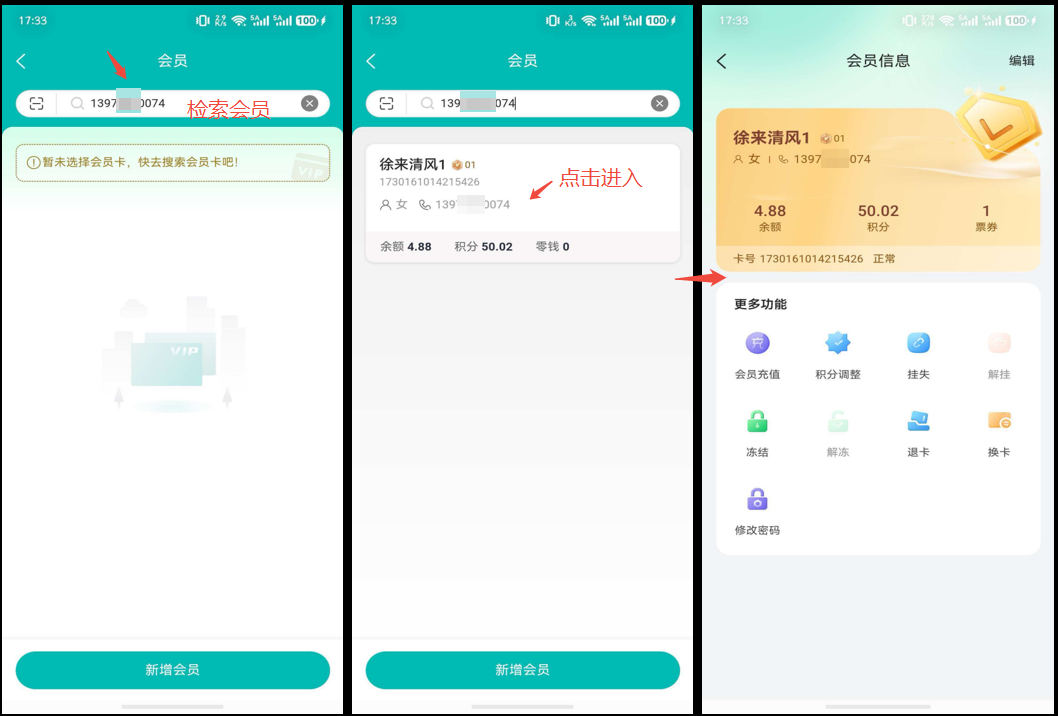
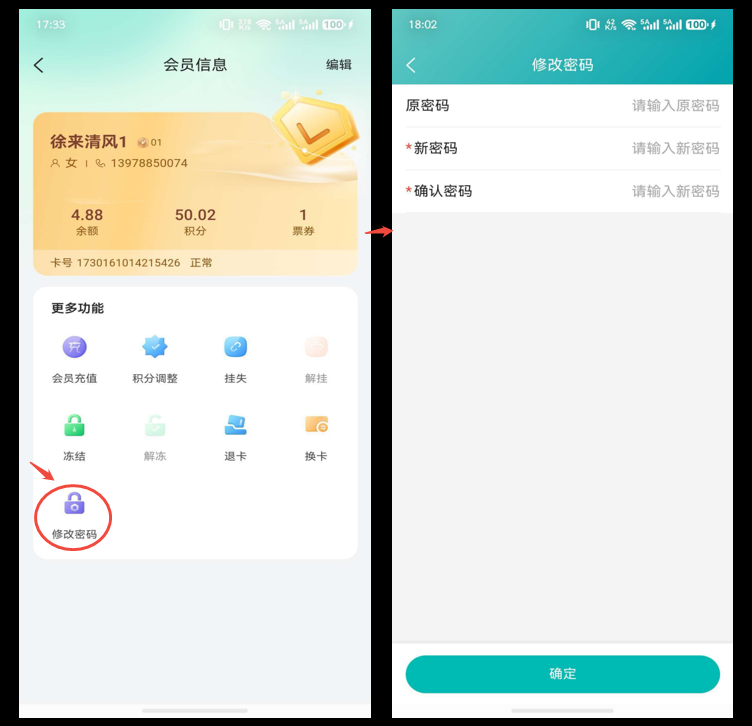
会员主界面可以操作以下功能
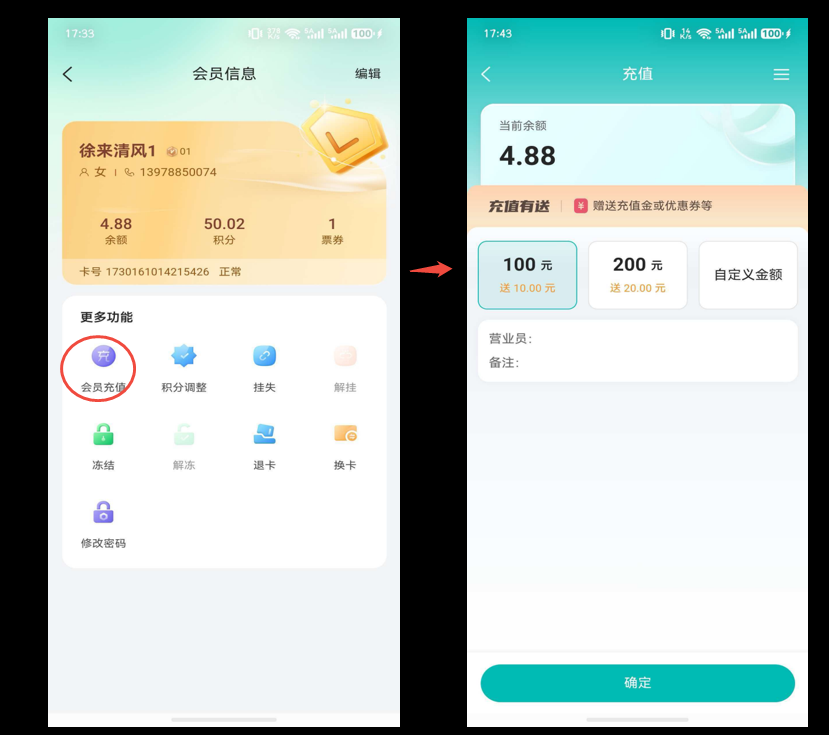
- (1)会员充值
显示当前会员卡余额,支持后台固定金额充值方案和自定义充值金额
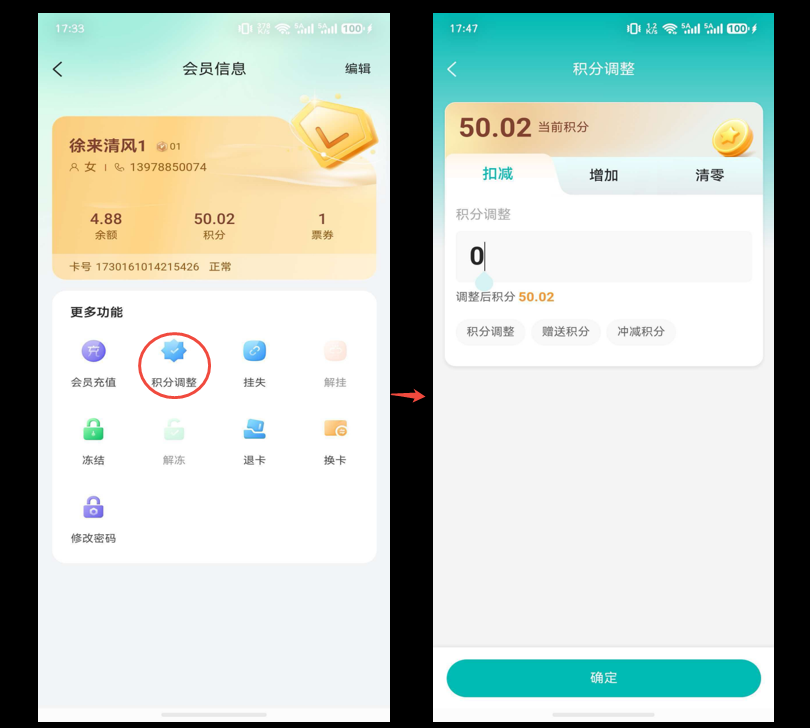
- (2)积分调整
显示当前会员卡剩余积分,支持自定义扣减积分/增加积分和积分清零操作。
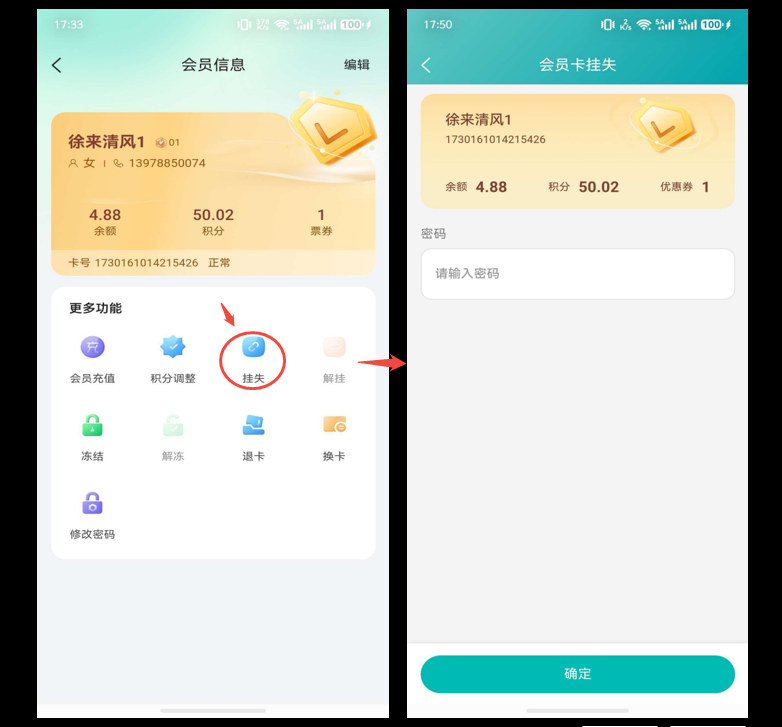
- (3)会员卡挂失
输入会员卡密码可以操作挂失会员卡(挂失后不能操作消费/充值/积分相关操作)
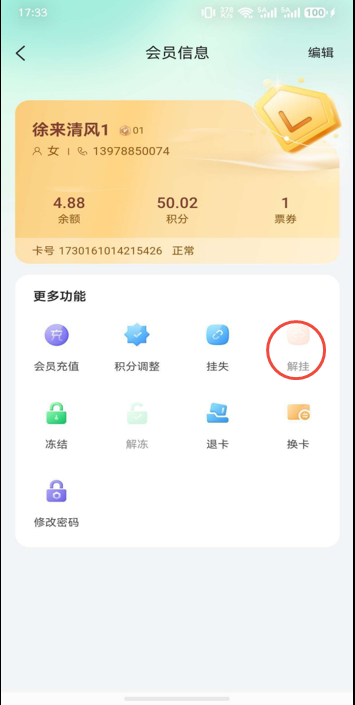
- (4)会员卡解挂
暂未开放功能
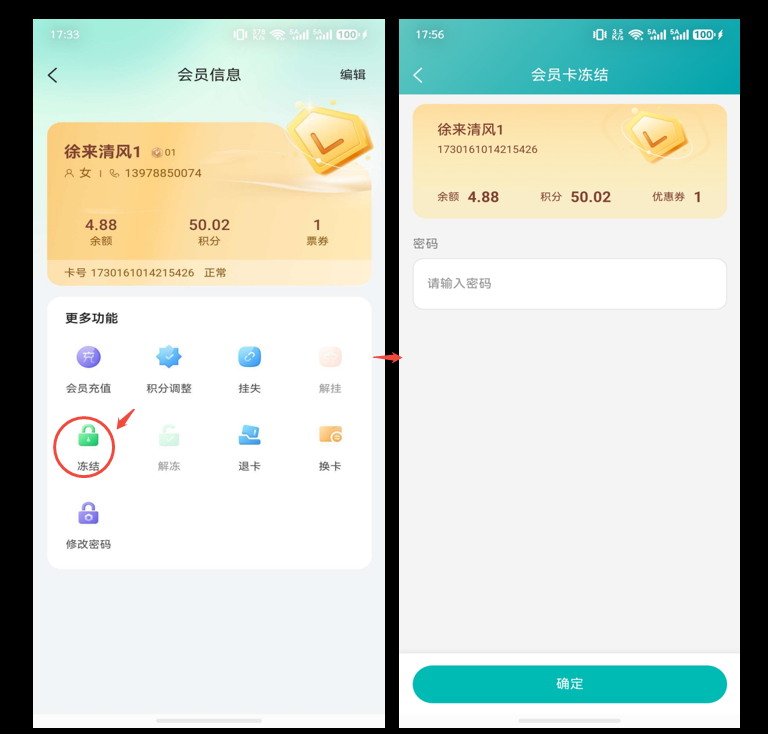
- (5)会员卡冻结
输入会员卡密码,可以操作冻结会员卡(冻结后不能操作消费/充值/积分相关操作)
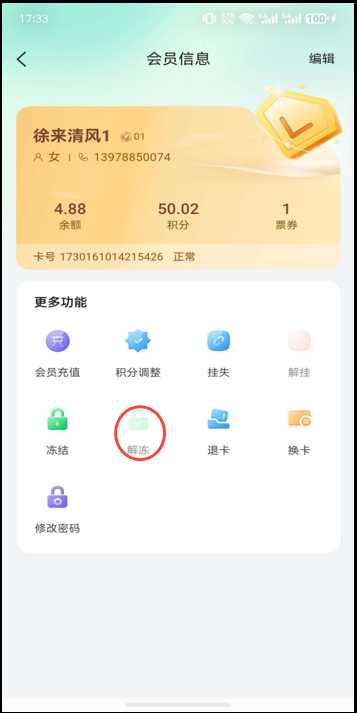
- (6)会员卡解冻
暂未开放功能
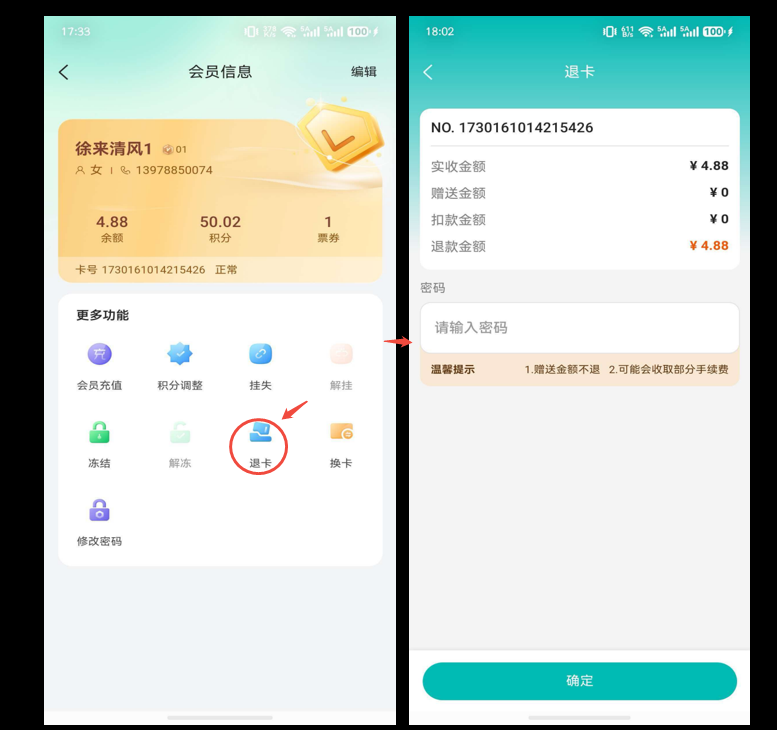
- (7)会员卡退卡
输入会员密码可以退卡,退卡后原卡作废不可再使用,也不可以恢复,退卡金额需要商户线下转给顾客,不支持原路退回。
注:赠送金额不退,后续退卡可能收取扣除顾客手续费。
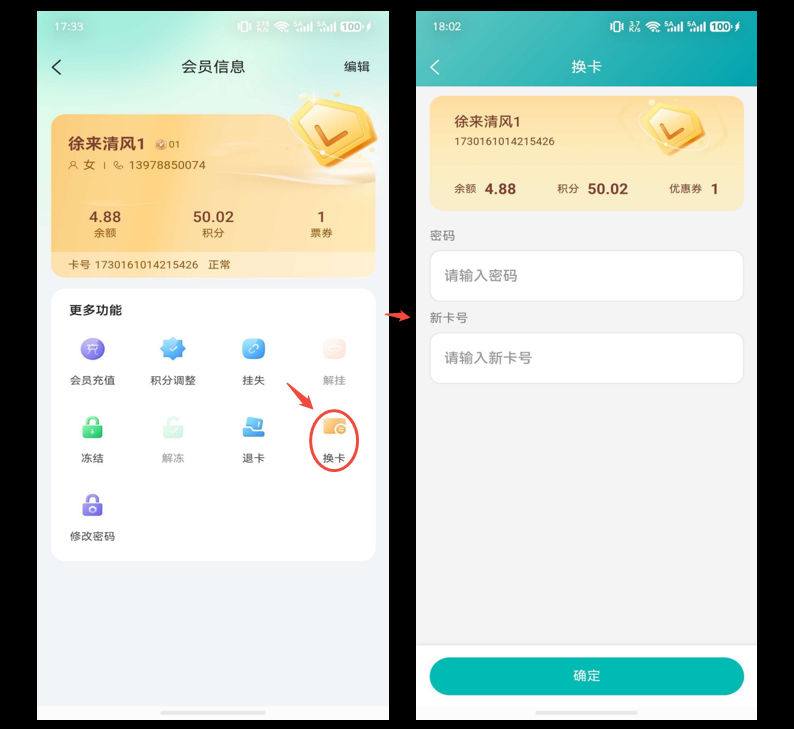
- (8)会员换卡
会员卡换卡,输入会员卡密码和新卡号,确定完成换卡,旧卡作废不可恢复。
- (9)会员修改密码
输入会员卡原密码,在输入新密码,确定完成密码修改操作;
如果会员原密码忘记了,可以在聚商荟后台->会员管理->会员资料里直接输入新密码完成修改操作,
也可以在会员编辑界面直接输入新密码完成修改。
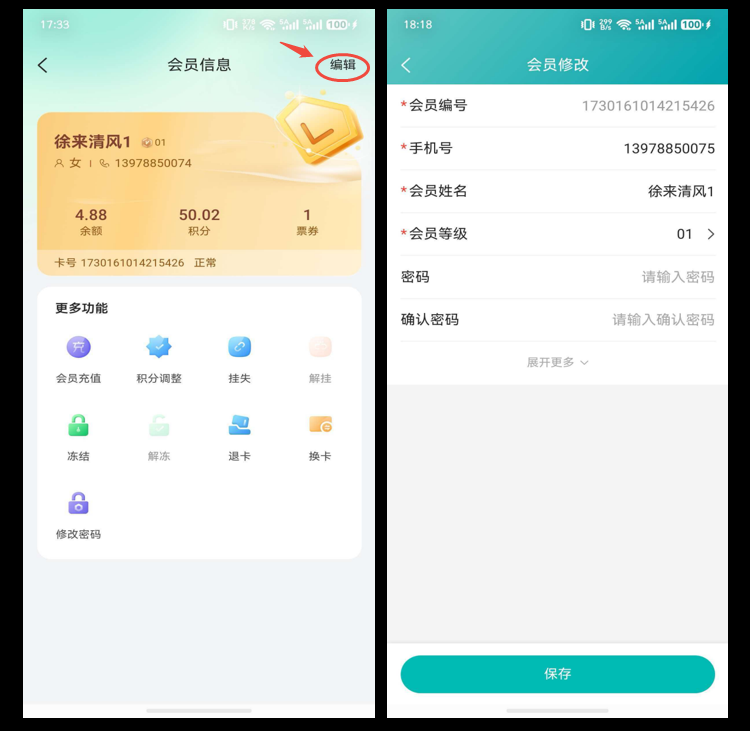
- (10)修改会员开户信息
会员主界面,点击编辑,可以重新修改会员手机号/会员姓名/会员等级/会员密码