一、应用场景
常用于临时做商品折扣/特价时打印价签码时使用。
二、升级前台POS和外设助手版本
(公测前台版本)升级补丁下载地址:https://help-jsh.paidui.com/f0cb/7d14
(WEB后台同步版本)需提供软件商编,在联系聚商荟客服申请添加商家灰度环境才能使用。
三、后台参数设置
聚商荟后台->零售管理->折扣特价标签设置
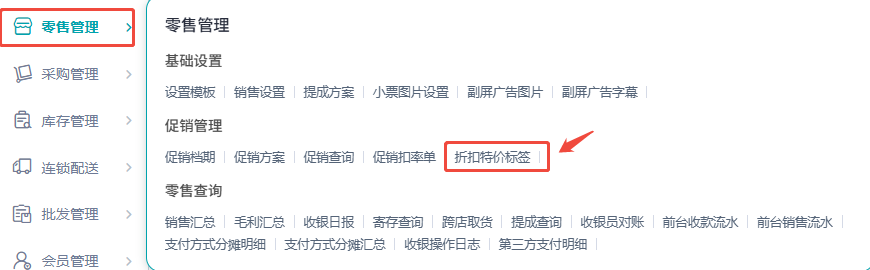
- 基础设置
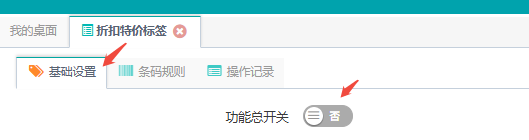
1、功能总开关
开启才能正常打印价签折扣/折扣率/优惠率
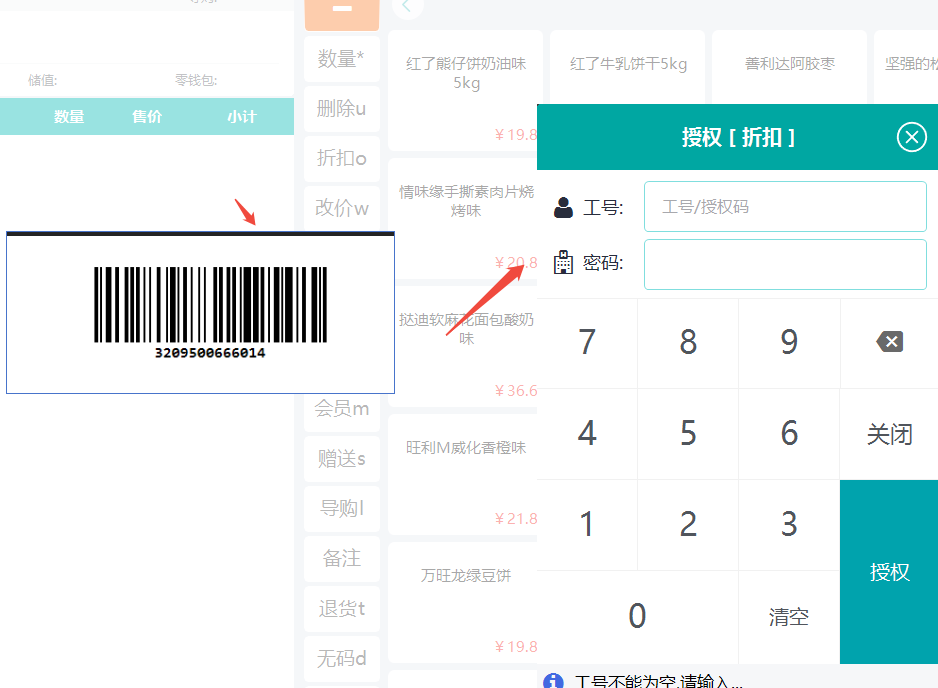
2、校验收银员折扣权限
关闭时
前台扫价签条码不会校验当前登录收银员是否有授权折扣权限,以折扣特价码价格为准生效(参数默认关闭状态)
开启时
前台扫价签条码会校验当前登录账号收银员是否有折扣权限(系统管理-前台角色-收银-折扣)

3、允许打印份数
自定义打印张数 (同一商品单次最多打印张数)
4、每日打印限额
自定义打印标签数 (店员每日累计打印标签数)

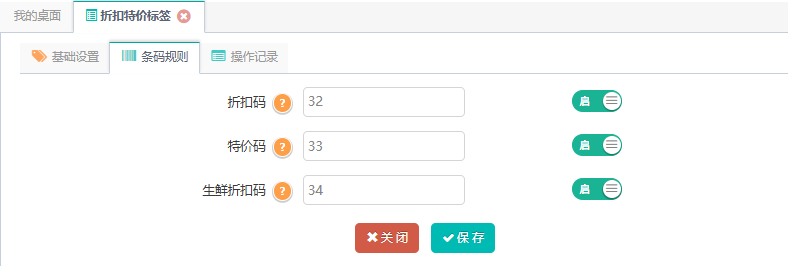
- 条码规则
*折扣码
打印价签条码前两位标识,默认32,可以自定义修改,但是不能设置和称重商品前两位标识一样
注:标识号是生成折扣码标签条码的前两位。启用后生成标签示例:32 08000 05043 4,前台识别:折扣【80.00%】,商品【05043】,最后一位校验码。
*特价码
打印价签条码前两位标识,默认33,可以自定义修改,但是不能设置和称重商品前两位标识一样
注:标识号是生成特价码标签条码的前两位。启用后生成标签示例:33 08000 05043 5,前台识别:特价【8.00】,商品【05043】,最后一位校验码。
*生鲜折扣码
打印价签条码前两位标识,默认34,可以自定义修改,但是不能设置和称重商品前两位标识一样
注:标识号是生成生鲜折扣码标签条码的前两位。启用后生成标签示例:34 08000 06656 04620 05043 6,前台识别:折扣【80.00%】,金额【66.56】,重量【4.62】,商品【05043】,最后一位校验码。
- 操作记录
门店收银员操作商品折扣码/特价码/生鲜折扣码,以及对应销售单号操作记录。

四、排队网零售助手小程序(原荟掌柜小程序)设置打印折扣特价标签
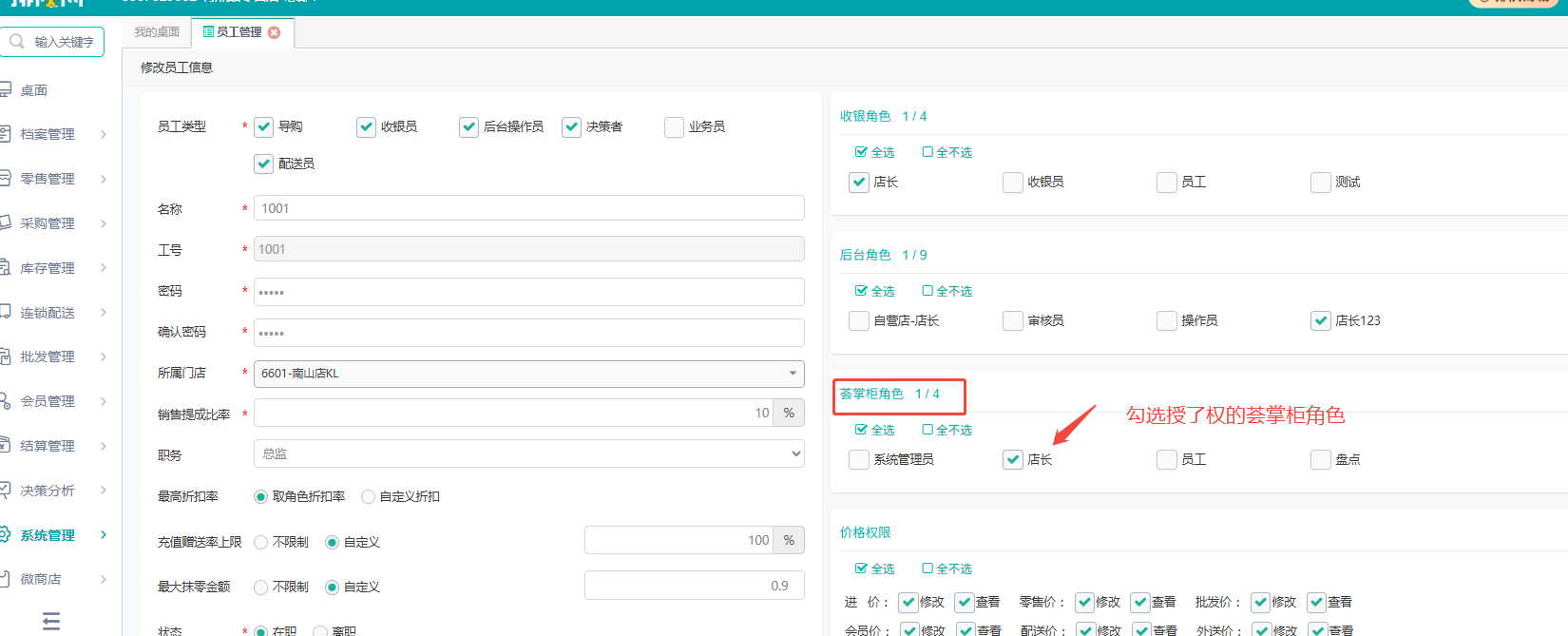
1、授权员工账号所属荟掌柜角色(折扣特价码)相关模块权限
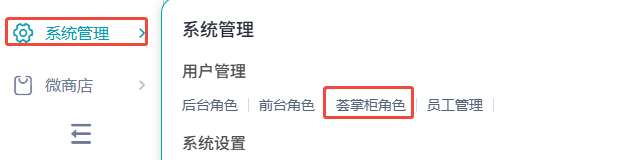
登录聚商荟后台->系统管理->荟掌柜角色
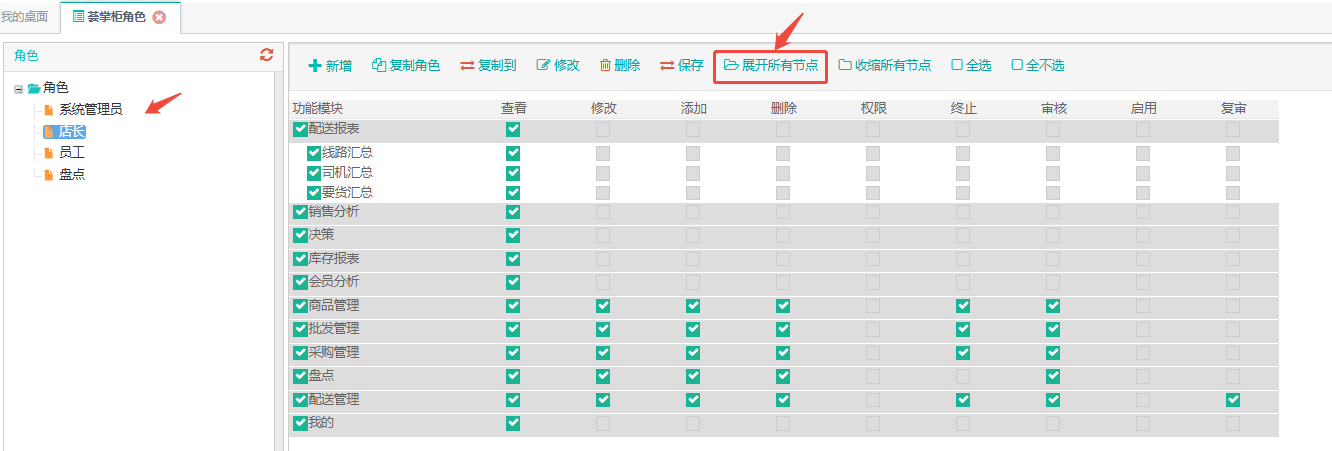
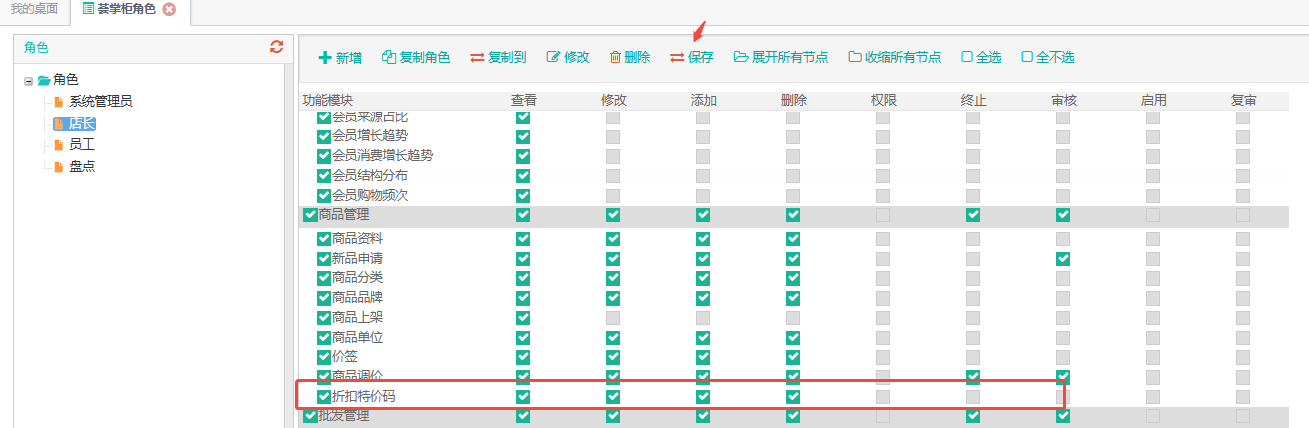
选择员工对应角色->展开所有节点->商品管理->勾选折扣特价码功能模块权限->保存生效。
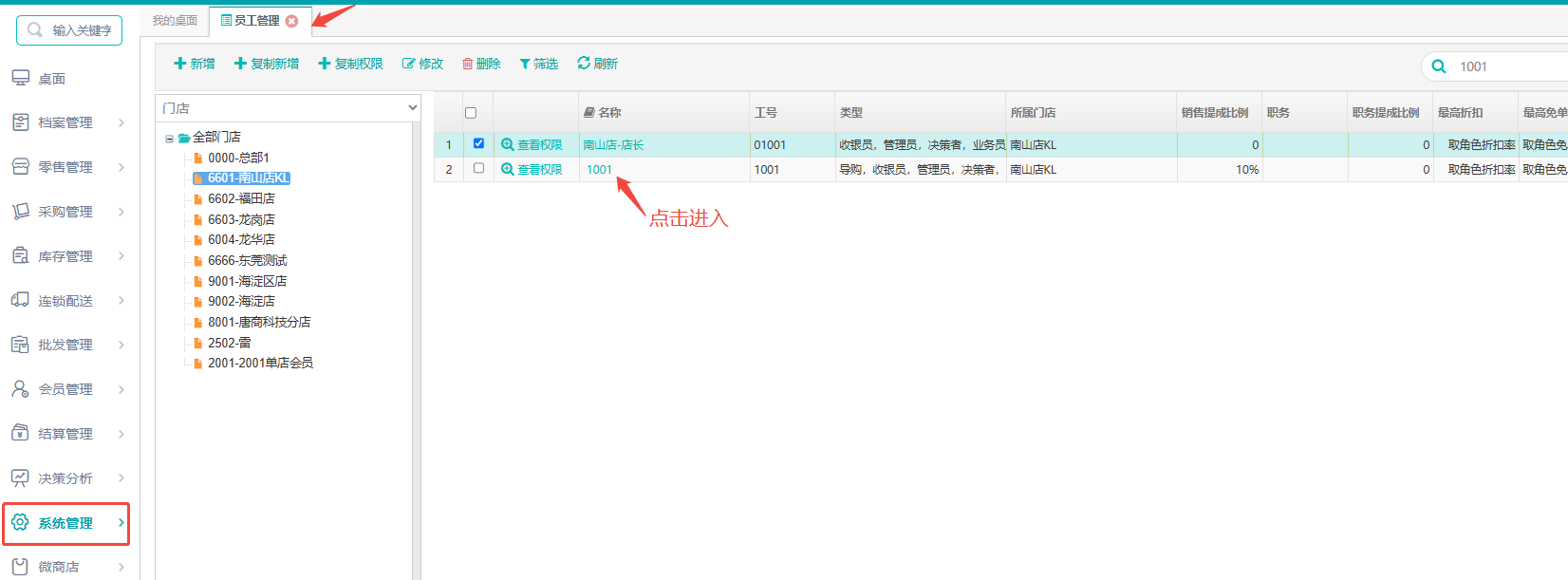
后台系统管理->员工管理->找到员工账号->进入勾选授权员工账号荟掌柜角色权限->保存生效。
2、添加连接蓝牙打印机
员工使用授权的账号密码->登录排队网零售助手小程序(原荟管店)

进入我的->我的设置->标签打印机->蓝牙打印机->其他设备里点击需要连接蓝牙设备->完成打印机连接。
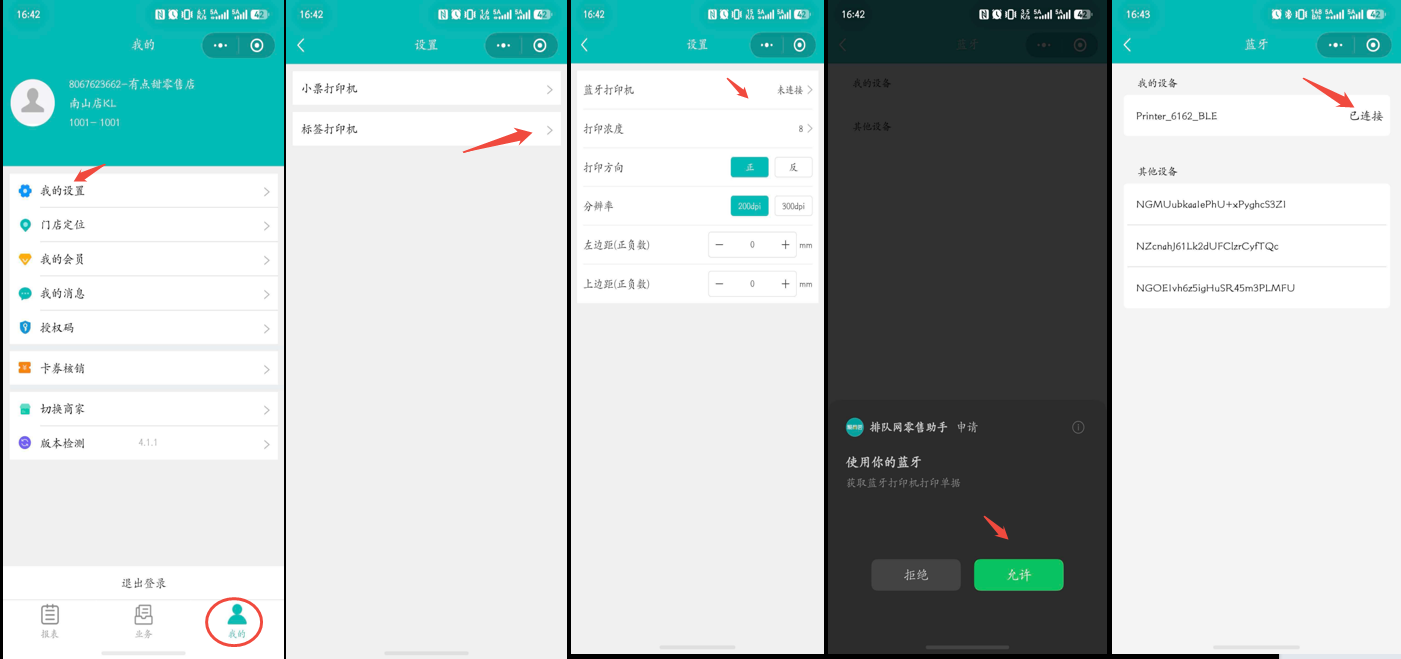
注1:同一台蓝牙打印机不能同时连接多台设备,必须要断开其他设备蓝牙连接,才能使用当前设备连接打印。
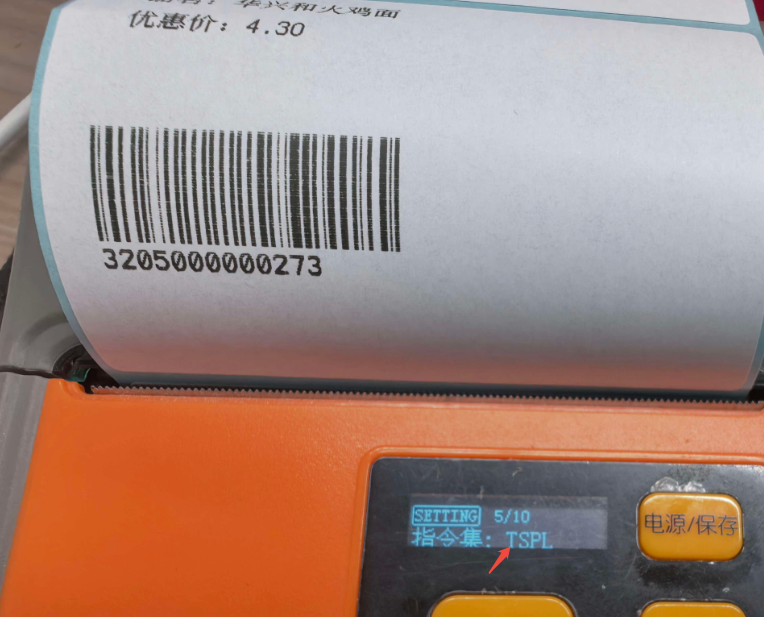
注2:小票和标签多用的蓝牙打印机,打印标签需要设置打印指令集为TSPL才能打印,具体型号设置方法咨询打印机厂家。
3、添加设置价签打印模板
小程序->业务->折扣特价标签
新增折扣特价标签,扫商品条码或手动选择任意商品,在分别选择折扣码/特价码/生鲜折扣码,进入模板设置,分别设置好对应标签类型标签模板。
注:称重商品才会显示可选生鲜折扣码标签
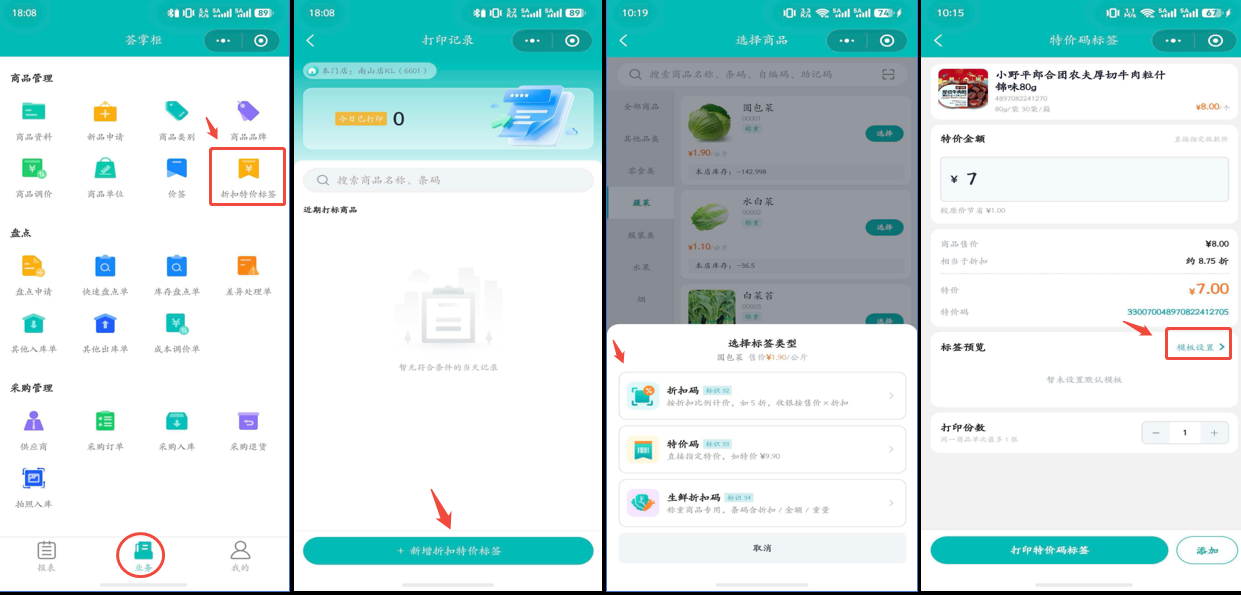
(1)模板名称:可以自定义名称,比如折扣模板,特价模板,生鲜模板
(2)标签规格:根据打印标签纸高宽度设置对应
(3)打印机设置:指定标签打印机(无多台打印机情况下,默认使用首次连接的蓝牙标签机)
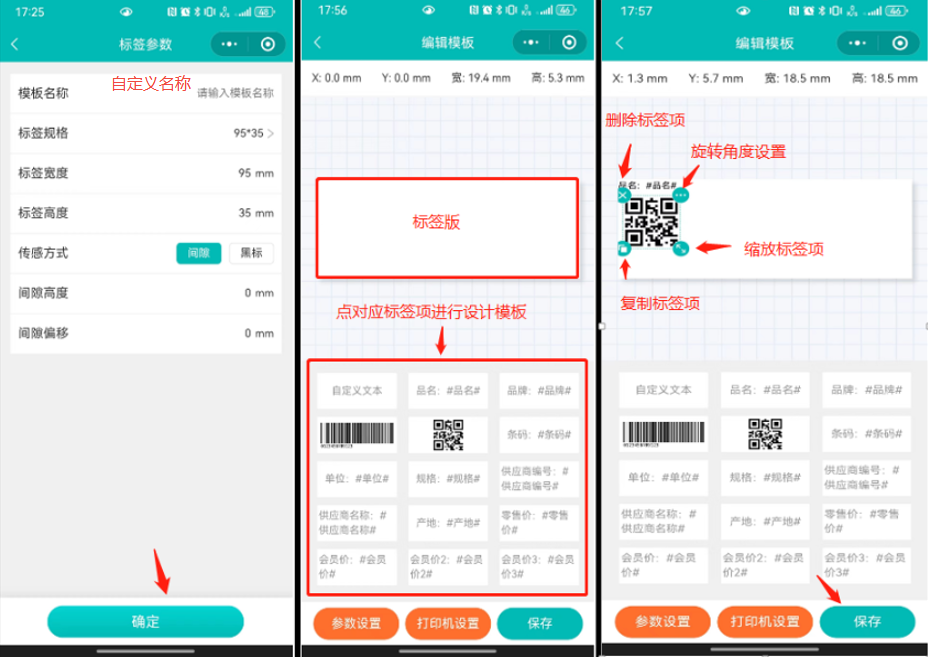
模板建好可复用打印,随时可以修改编辑模板调整,建议每种类型标签码可以预先建好一个模板,选择商品时可以切换已建好打印模板,预览标签打印效果。

4、小程序打印折扣/特价/生鲜折扣码操作
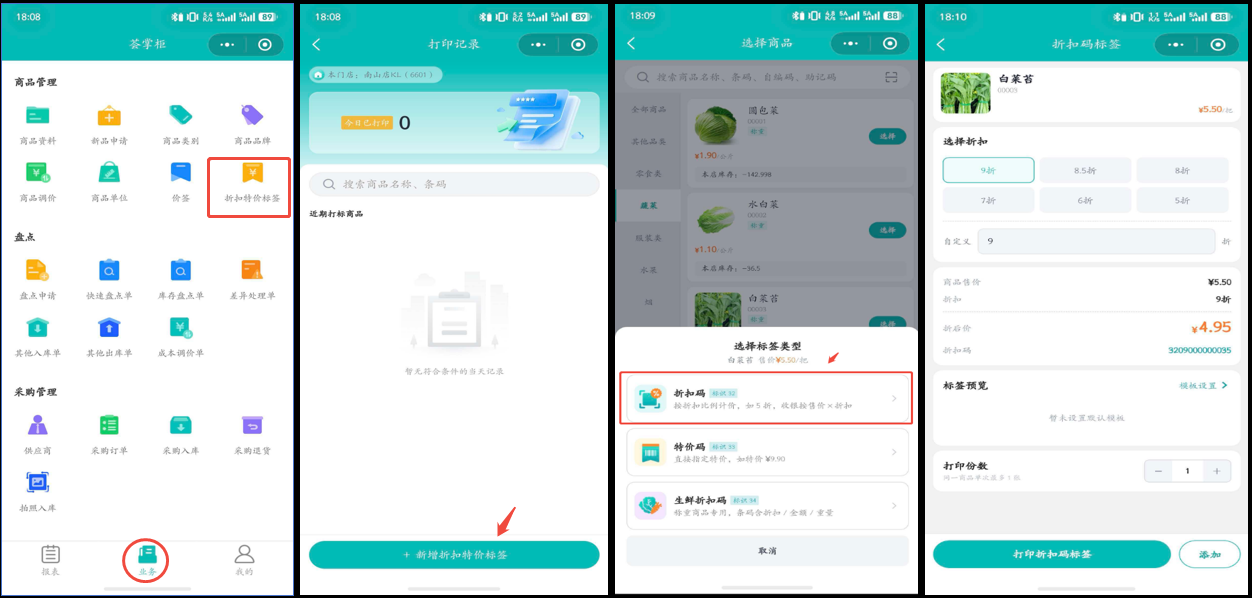
- 折扣码标签
新增折扣特价标签->扫商品条码或手动选择需要操作的商品->选择折扣码->选择固定折扣或者自定义输入折扣->设置打印模板->打印份数->点击打印折扣标签码即可。
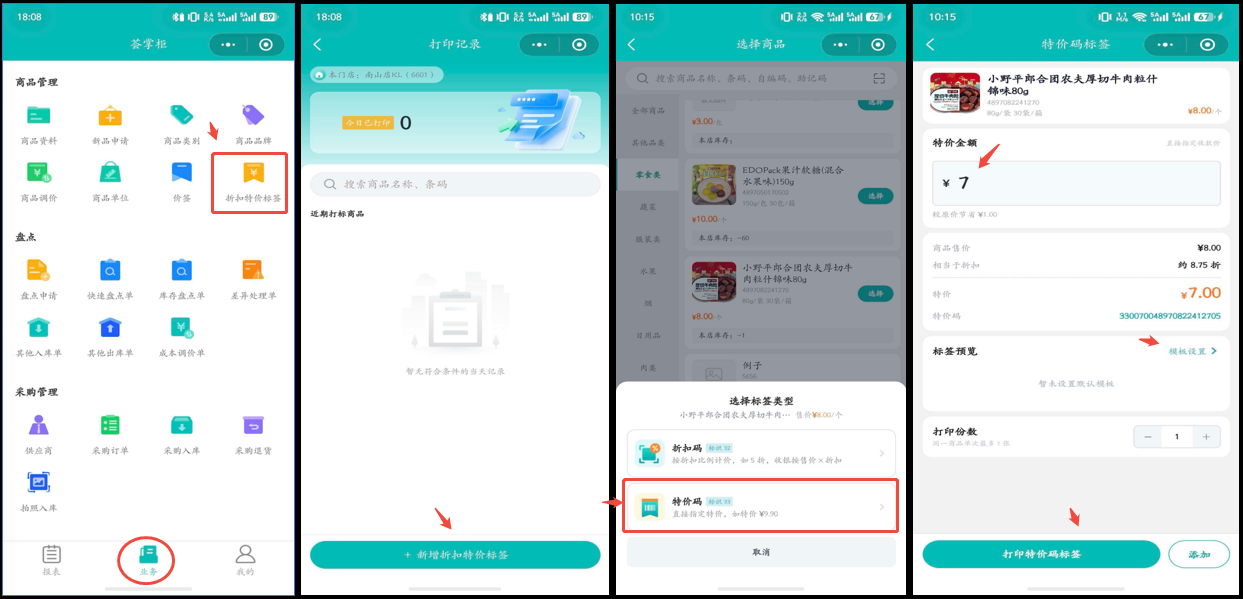
- 特价码标签
新增折扣特价标签->扫商品条码或手动选择需要操作的商品-->选择特价码->设置商品特价金额->设置打印模板->打印份数->点击打印折扣标签码即可。
- 生鲜折扣码
注意:只有在商品资料开启了称重属性,才能新建显示设置打印生鲜折扣码
新增折扣特价标签->扫商品条码或手动选择需要操作的商品-->选择生鲜折扣码->填入商品实际称重数量->设置折扣->设置打印模板->打印份数->点击打印折扣标签码即可。
