操作设置流程
一、设置批发价数量
登录聚商荟后台->档案管理->档案设置
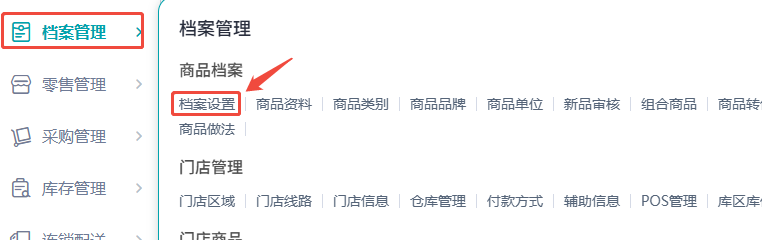
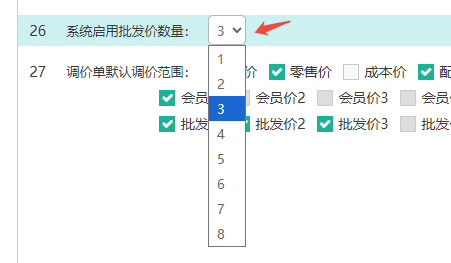
->第26项参数,设置商品批发价可以设置多少个数量不同价格
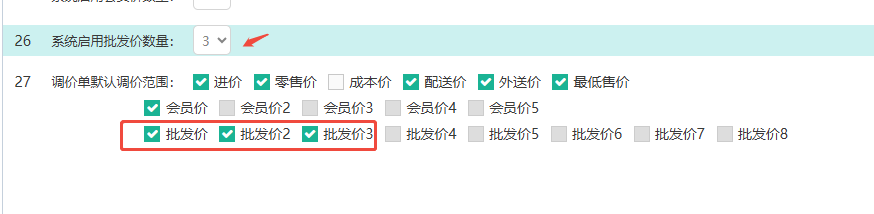
->第27项参数,调价单默认调价范围选上所有批发价->保存。
二、新建调价单设置同一商品不同批发价
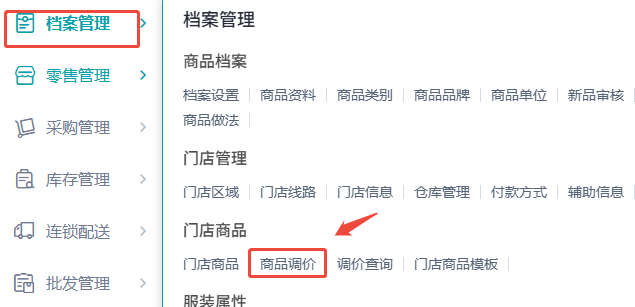
档案管理->商品调价->新增->勾选所有批发价
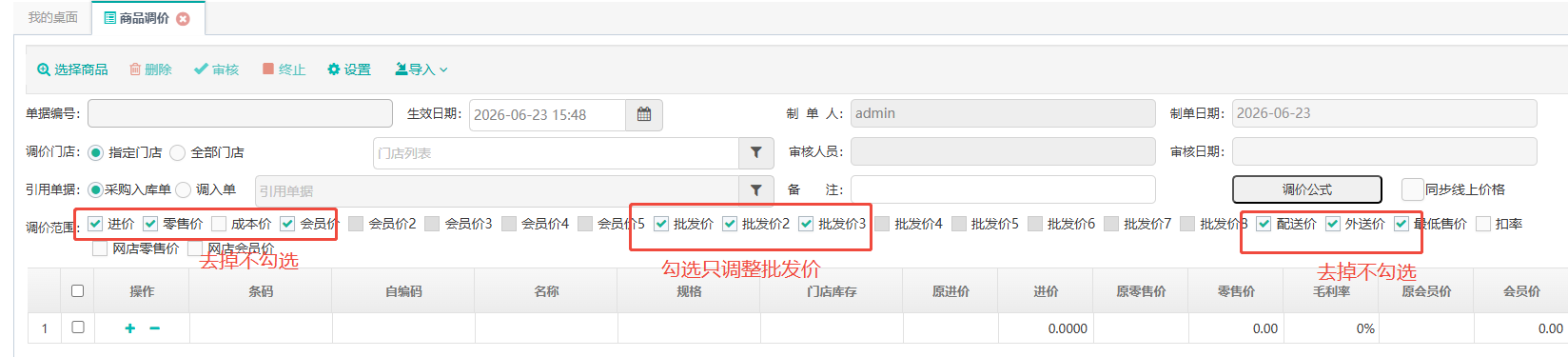
->指定门店(如果多门店一样的价格就选全部门店)->选择调价商品
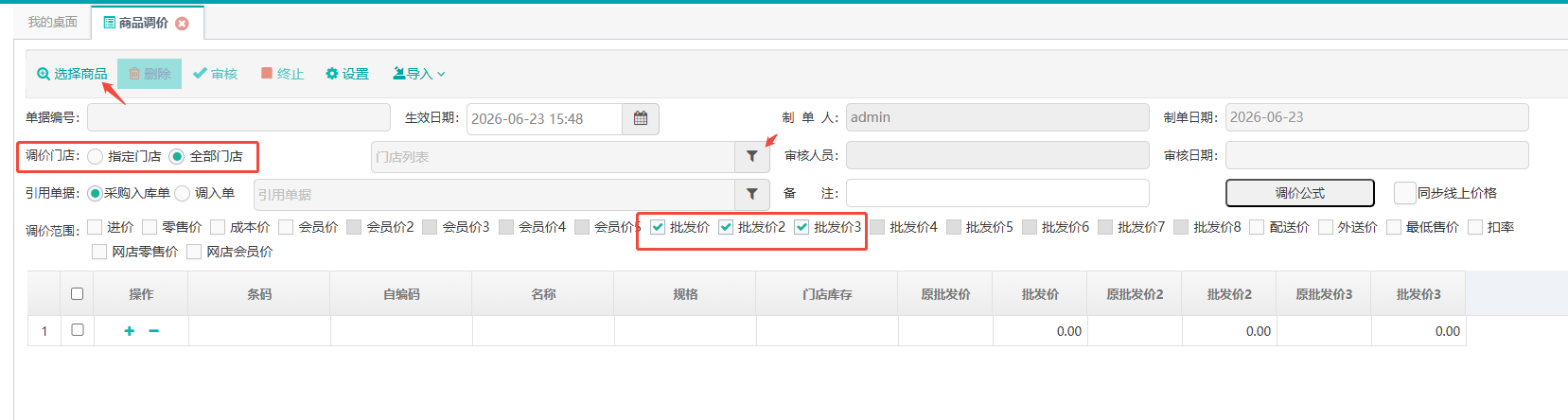
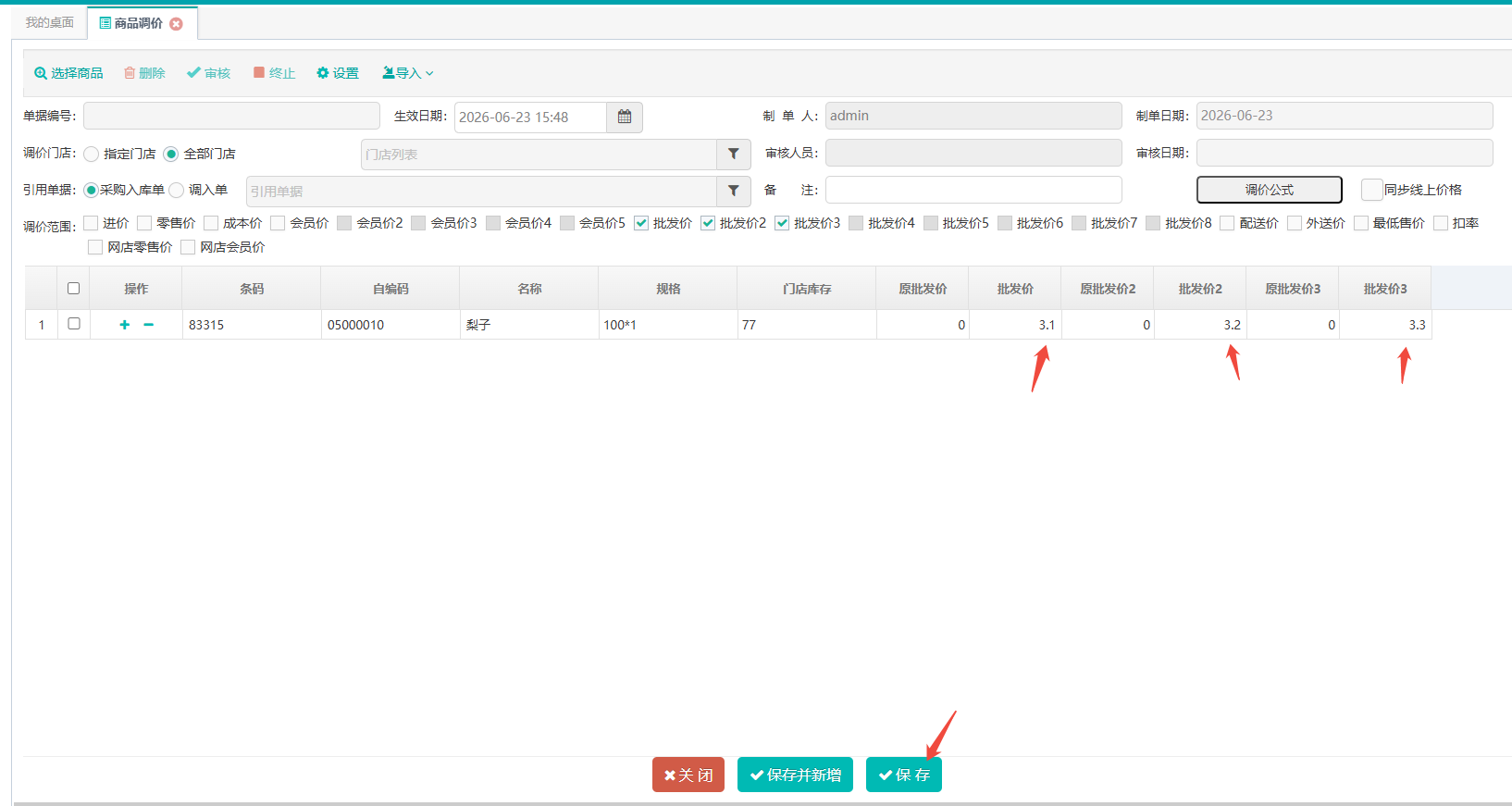
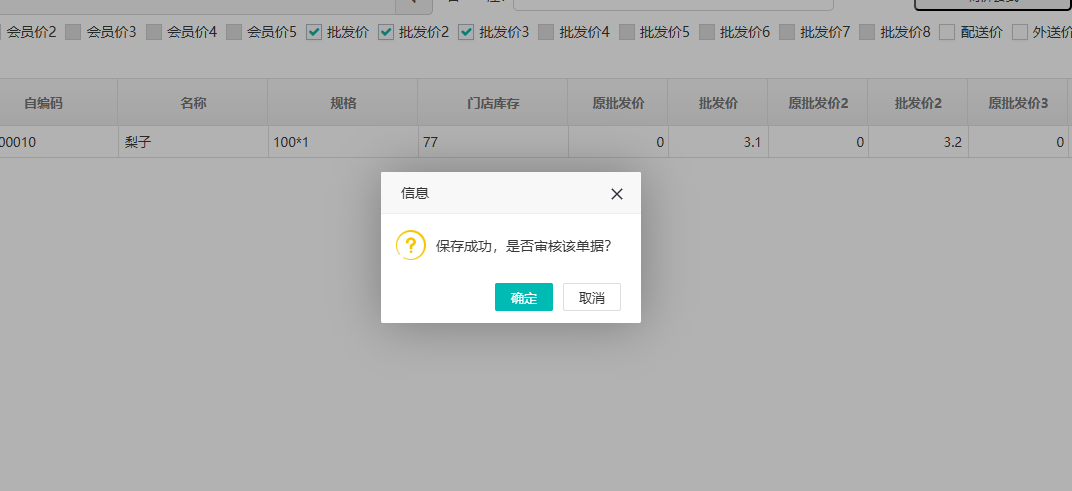
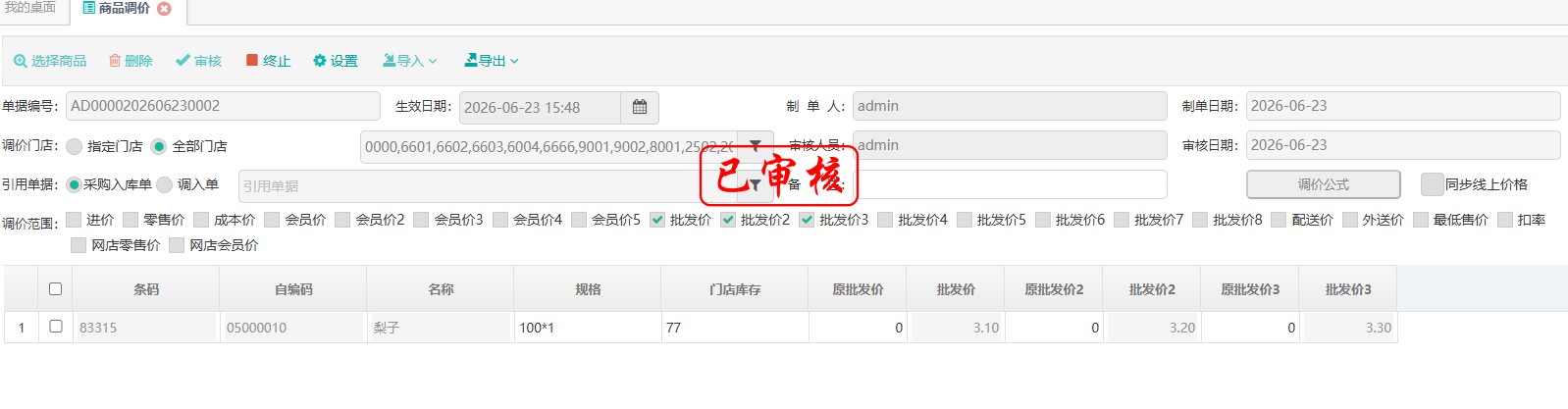
->设置商品不同批发价位->保存->审核。
三、新建批发客户等级,指定批发价对应价位
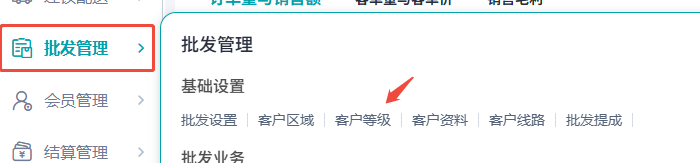
批发管理->客户等级->新增客户等级
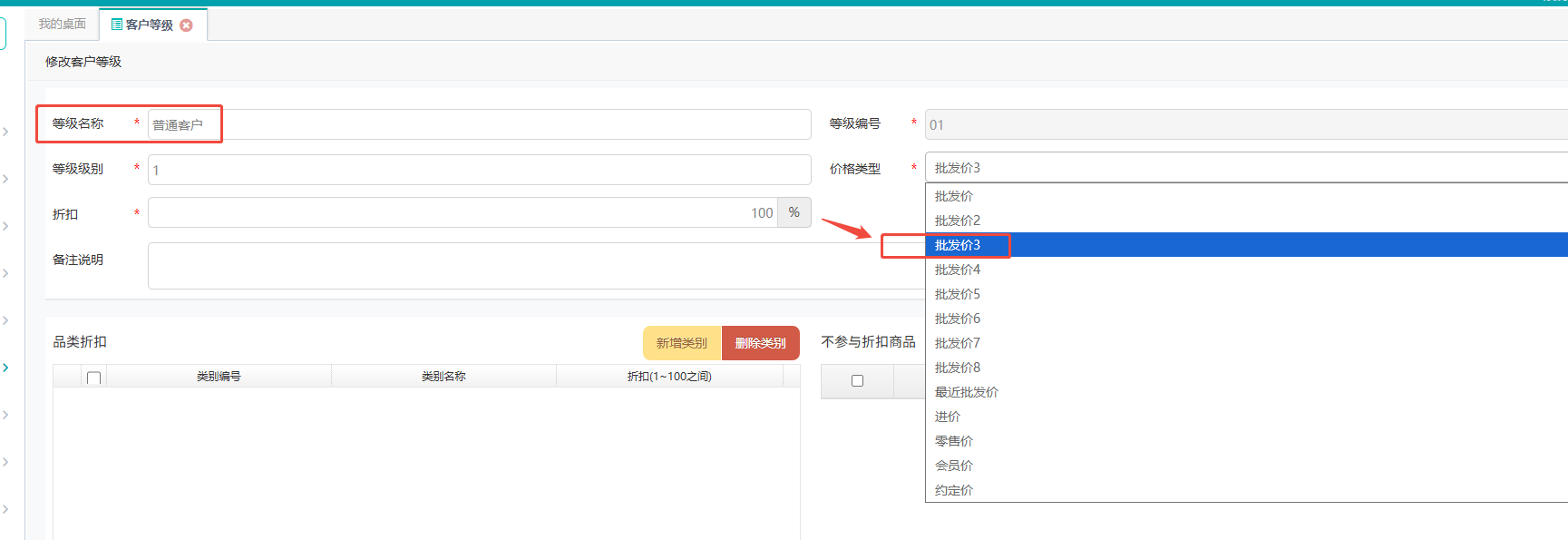
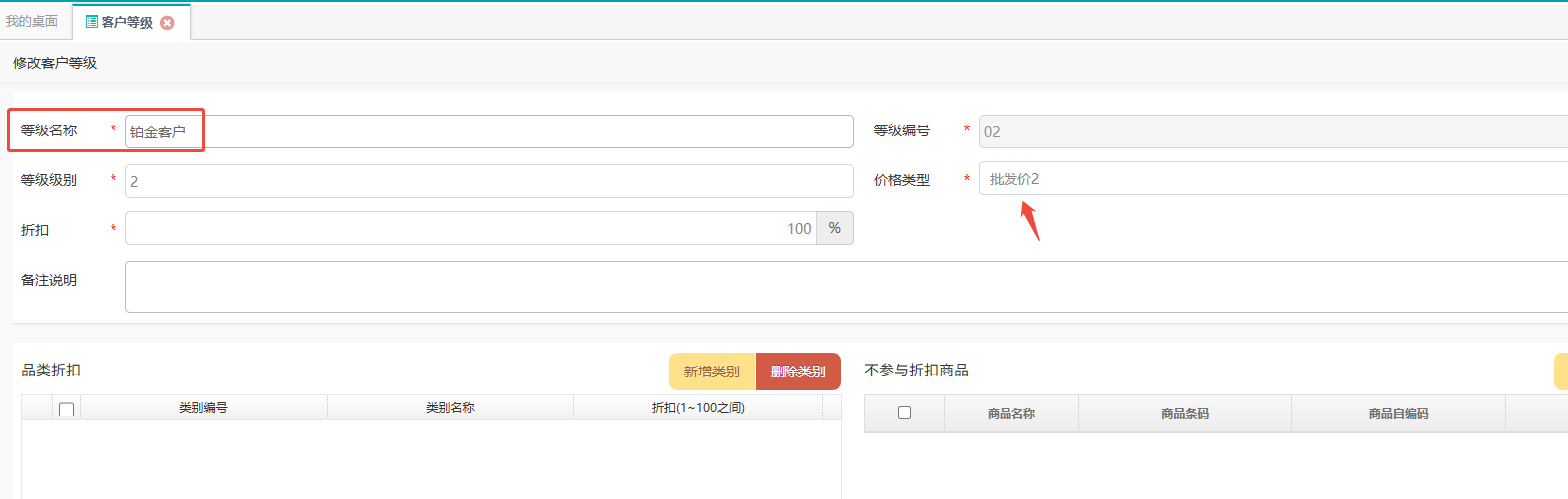
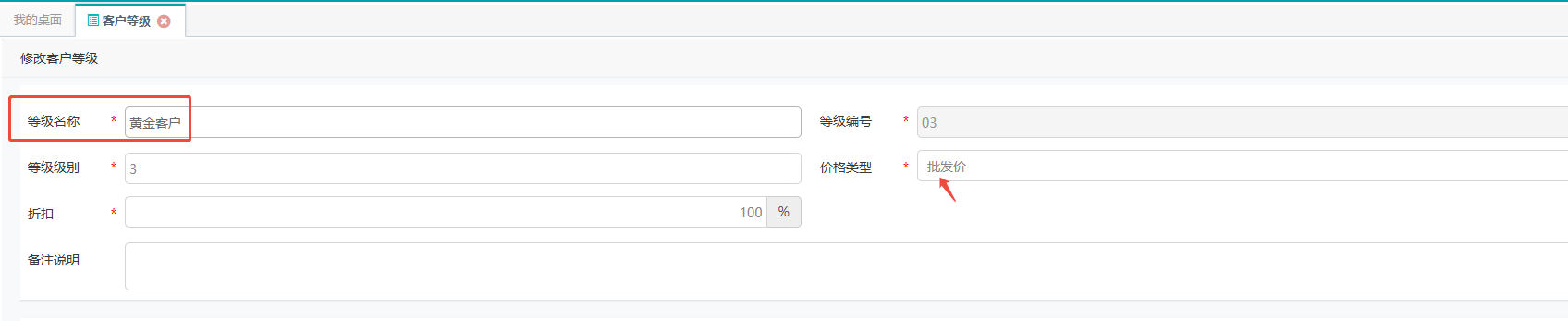
举例:创建三个客户等级,案例商品【梨子】批发价3是3.3元,批发价2是3.2元,批发价3是3.1元,等级越高批发价越优惠。
普通客户--对应--批发价3
铂金客户--对应--批发价2
黄金客户--对应--批发价1
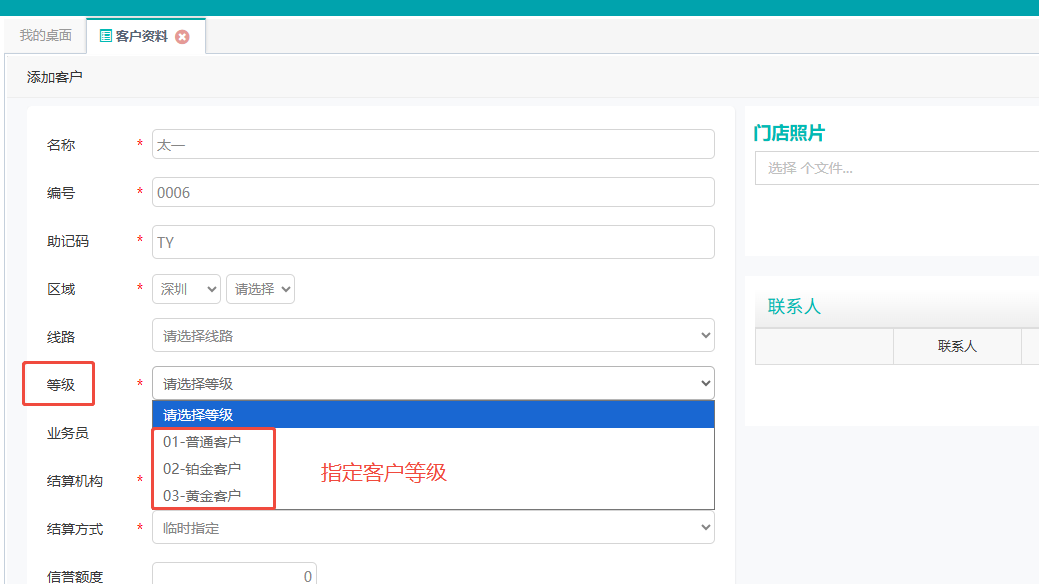
四、新建批发客户,指定所属客户等级
批发管理->客户等级->新增客户资料
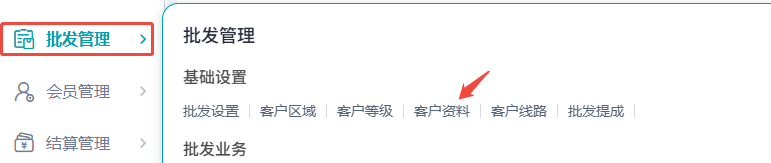
比如创建3个批发客户
客户名称【太一】--普通客户--对应--批发价3
客户名称【太二】--铂金客户--对应--批发价2
客户名称【太三】--黄金客户--对应--批发价1
五、创建批发订单
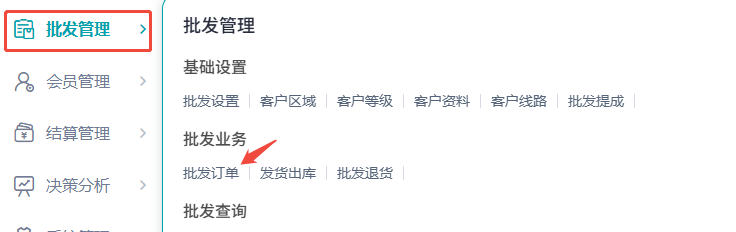
批发管理->批发订单->新增批发订单->选择销售门店/批发客户/出货厂库->选择客户批发商品
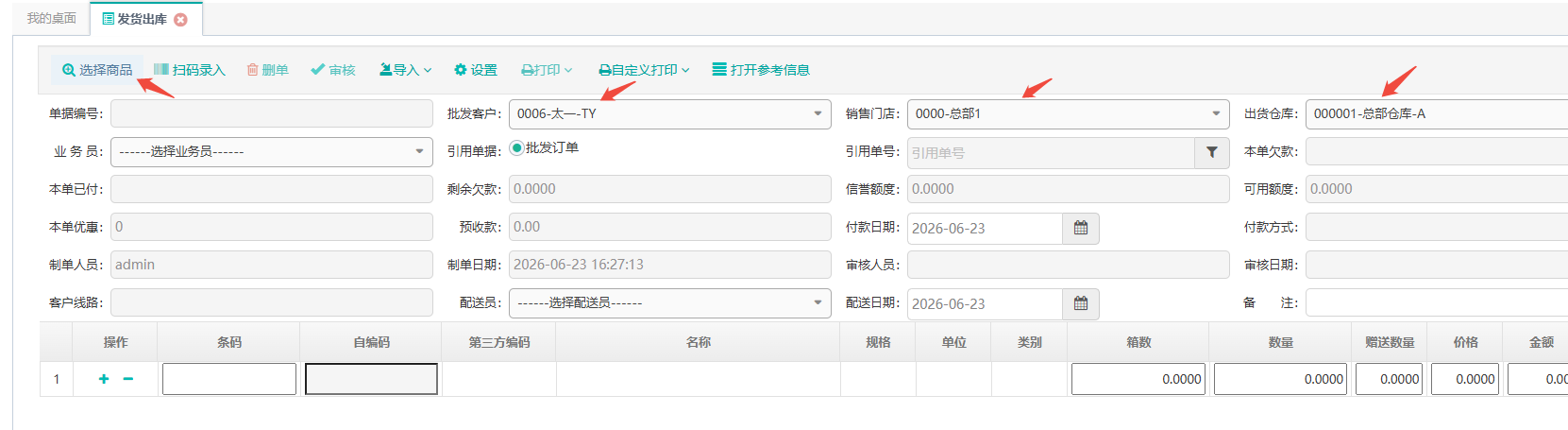
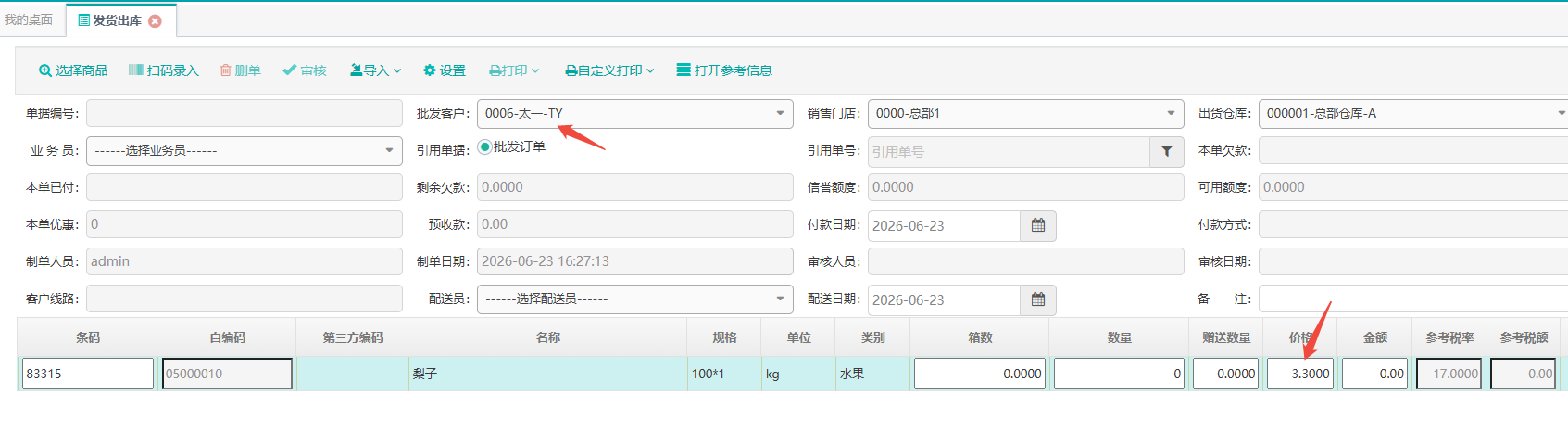
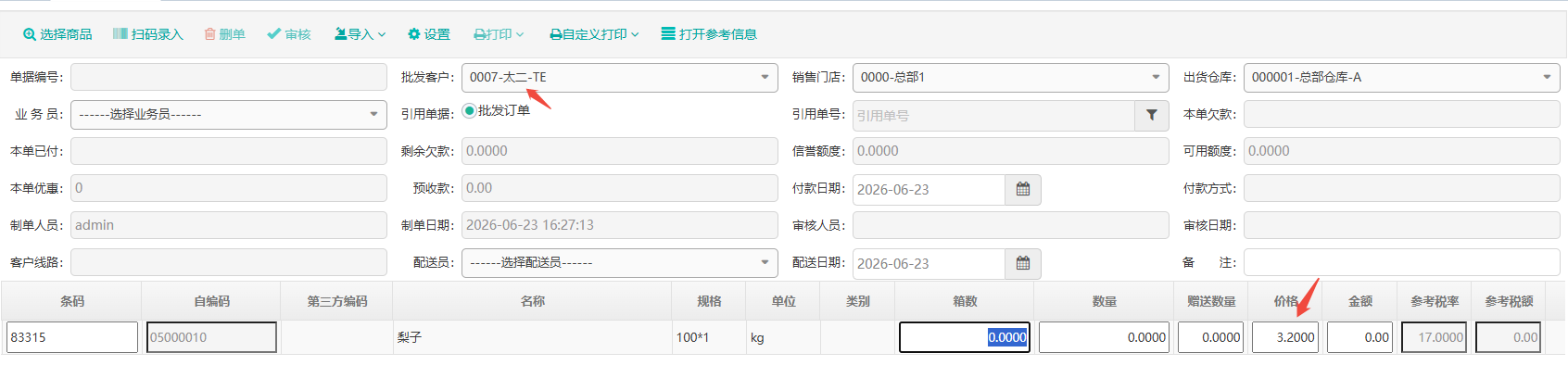
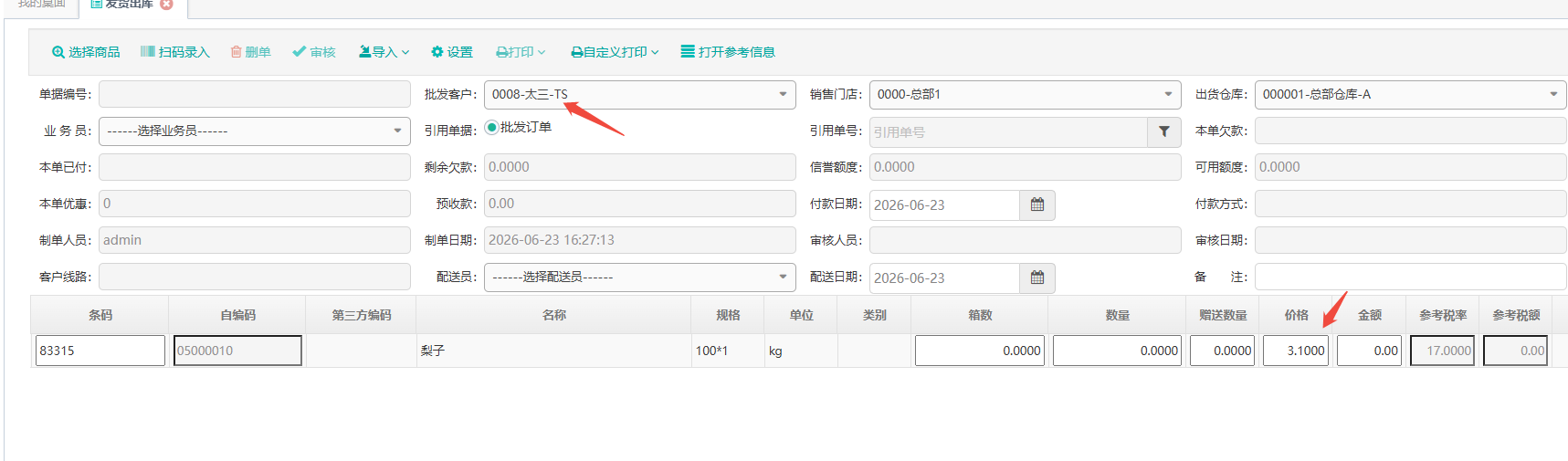
此时我们选择批发客户,同一商品如橘子,就可以根据不同批发客户对应客户等级,在对应不同批发价格
客户名称【太一】--普通客户--对应--批发价3 --3.3元
客户名称【太二】--铂金客户--对应--批发价2 --3.2元
客户名称【太三】--黄金客户--对应--批发价1 --3.1元